Kompletný proces spracovania výpisu
Návod na nahranie, transformáciu, odomknutie a porovnanie GPC súboru. Príklad používa PayPal súbor so stĺpcom Description.
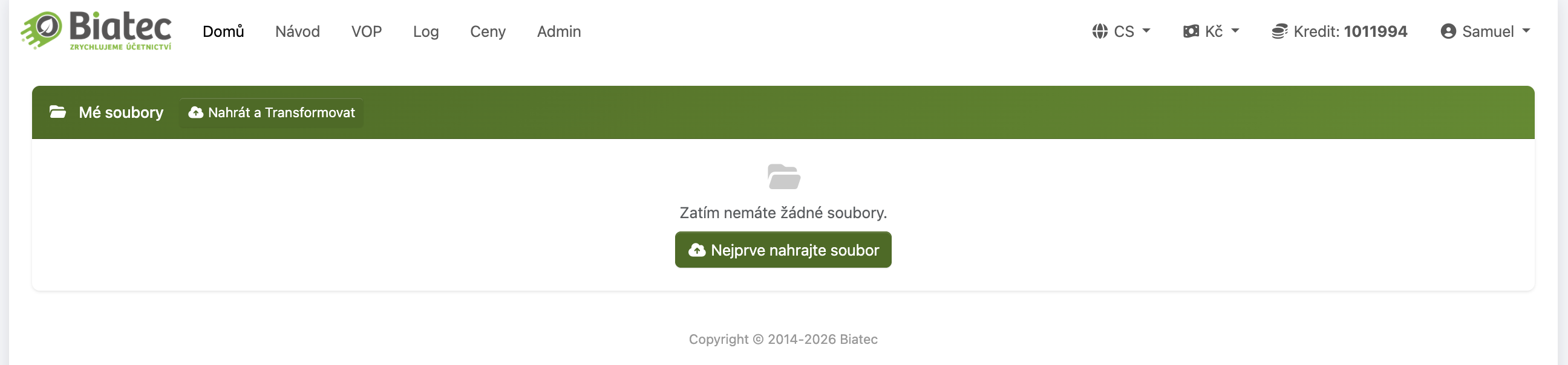
Úvodná obrazovka
Ak ešte nemáte žiadne súbory, zobrazí sa prázdny dashboard s tlačidlom "Najprv nahrajte súbor". Kliknite na tlačidlo pre otvorenie modálu nahrávania.
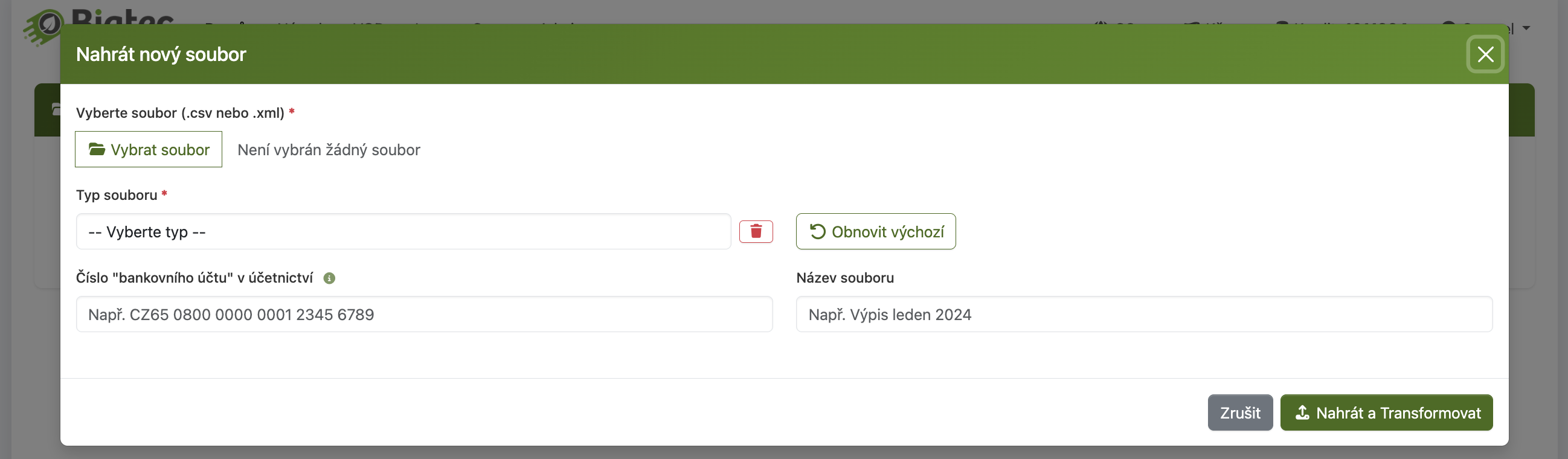
Upload súboru - formulár
Po kliknutí sa otvorí modál "Nahrát nový soubor" s poľami: Vybrat soubor, Typ souboru, Číslo bankového účtu v účtovníctve, Názov súboru.
| Pole | Popis |
|---|---|
| Vybrat soubor | Výber CSV alebo XML súboru z počítača |
| Typ souboru | Výber typu súboru (napr. PayPal, Stripe, banka...) |
| Číslo "bankovního účtu" | Identifikátor účtu pre vaše účtovníctvo. Pri PDF výpisoch (Raiffeisenbank, Komerční banka) sa číslo účtu automaticky prevezme zo súboru — pole pre zadanie účtu nie je zobrazené. |
| Ďalšie účty pre iné meny | Kliknutím na zelené "+" pridáte bankový účet pre konkrétnu menu (napr. CZK, USD). Pri transformácii sa automaticky priradí správny účet podľa meny transakcie. |
| Název souboru | Vlastný názov pre lepšiu orientáciu |
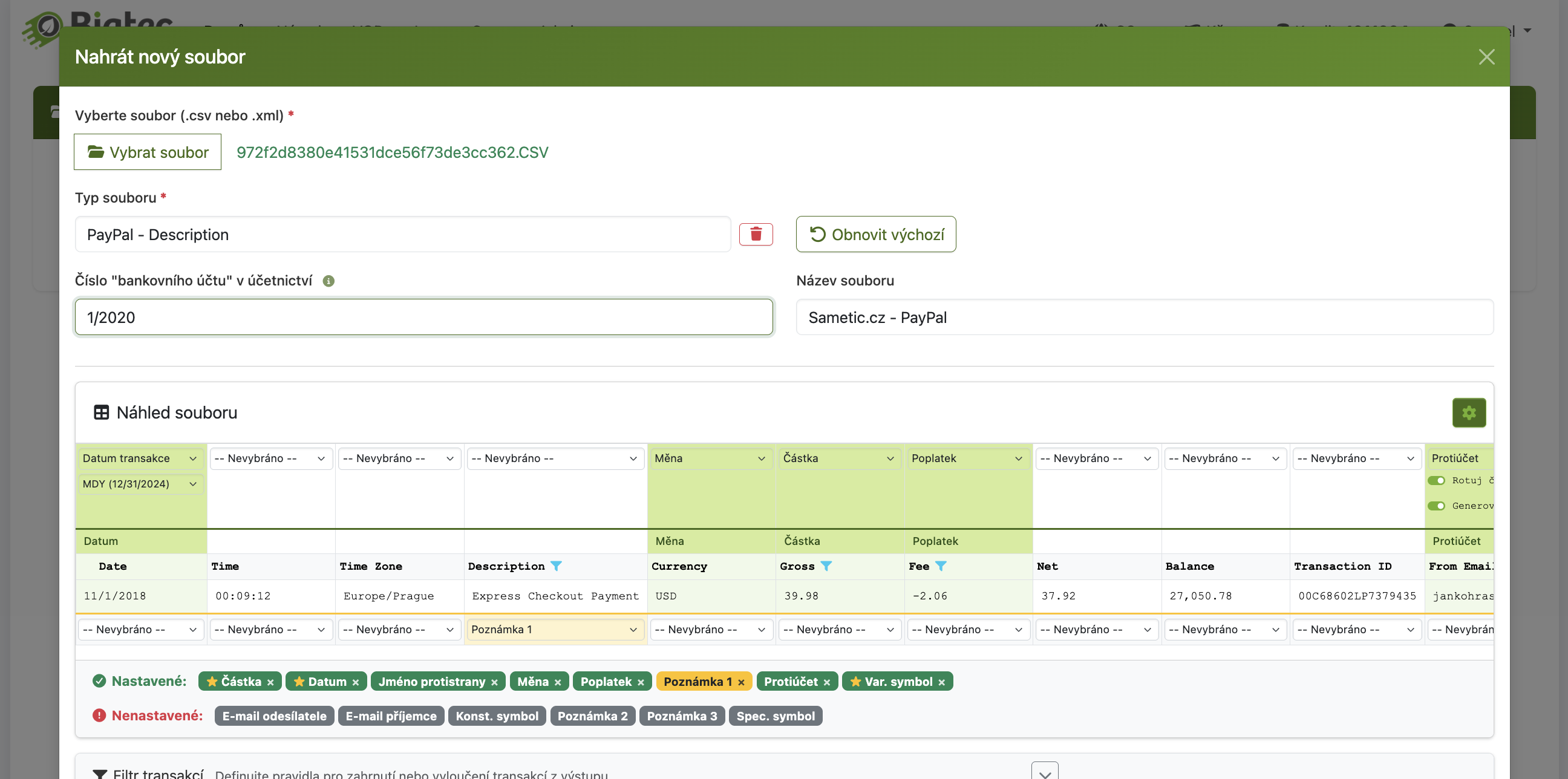
Náhľad a mapovanie stĺpcov
Po výbere súboru a typu sa automaticky zobrazí náhľad dát a mapovanie stĺpcov. Zelené štítky = nastavené stĺpce (Suma, Dátum, Mena, VS...), Šedé = nenastavené.
- Zelené štítky = nastavené stĺpce (Suma, Dátum, Mena, Poplatek, VS...)
- Šedé štítky = nenastavené/voliteľné stĺpce
Filtre transakcií
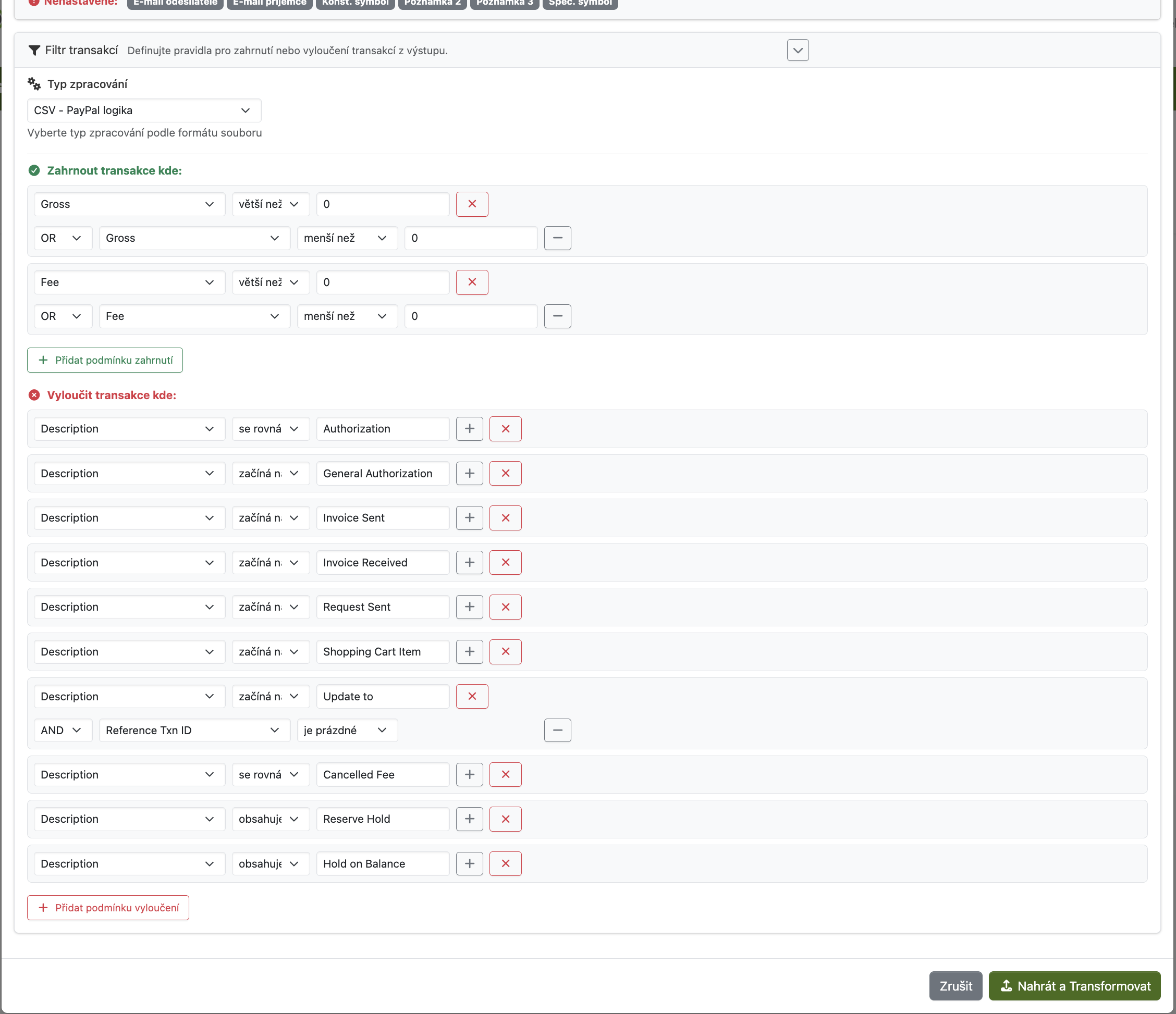
V sekcii "Filtr transakcí" sú predkonfigurované pravidlá pre PayPal - zahrnúť nenulové transakcie, vylúčiť autorizácie, faktúry a blokácie.
Zahrnúť transakcie kde:
Gross> 0 ALEBOGross< 0 (všetky nenulové sumy)Fee> 0 ALEBOFee< 0 (všetky poplatky)
Vylúčiť transakcie kde Description:
- = "Authorization", "Cancelled Fee"
- začína na "General Authorization", "Invoice Sent", "Invoice Received", "Shopping Cart Item"
- obsahuje "Reserve Hold", "Hold on Balance"
Nahraný súbor v zozname
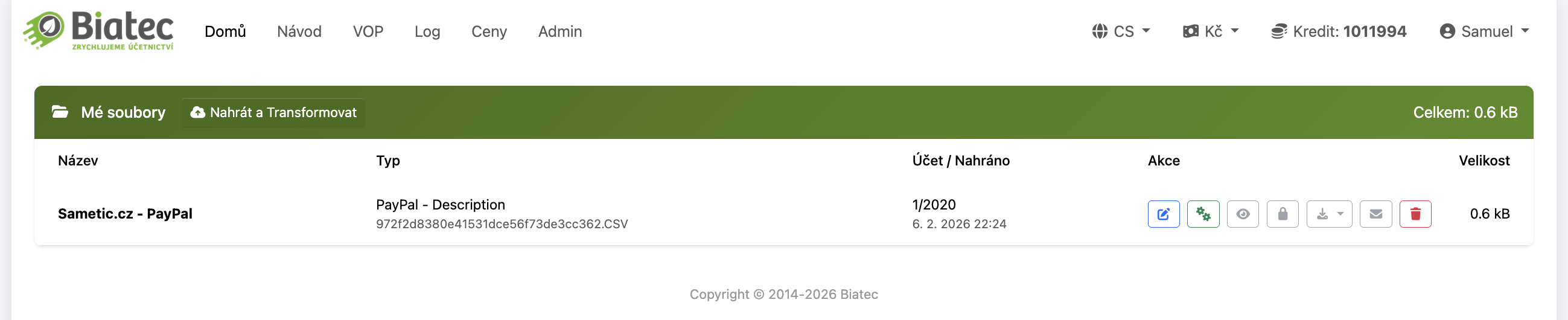
Po kliknutí na "Nahrát a Transformovat" sa súbor zobrazí v zozname s informáciami a akčnými tlačidlami.
Spustenie transformácie
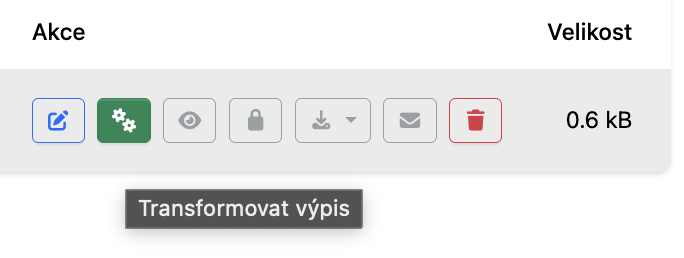
Kliknite na ikonu ozubených koliesok (⚙️) pre spustenie transformácie. Zobrazí sa potvrdenie.
| Ikona | Funkcia |
|---|---|
| 📝 | Upraviť nastavenia súboru |
| ⚙️ | Transformovať výpis |
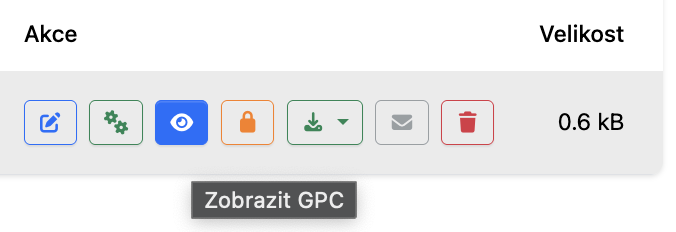
| 👁️ | Zobraziť GPC (po transformácii) |
| 🔒 | Odomknúť (po transformácii) |
| ⬇️ | Stiahnuť |
| ✉️ | Odoslať emailom |
| 🗑️ | Zmazať |

Výsledok transformácie
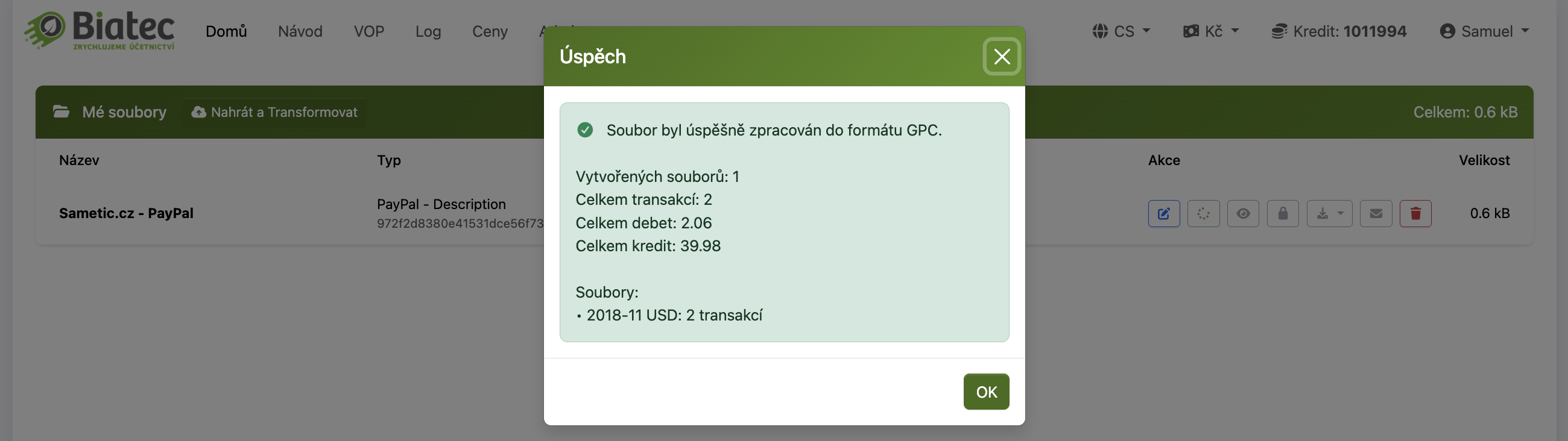
Po úspešnej transformácii sa zobrazí súhrn: počet súborov, transakcií, celkový debet a kredit. Súbory sú automaticky rozdelené podľa meny a mesiaca.
| Údaj | Hodnota |
|---|---|
| Vytvorených súborov | 1 |
| Celkom transakcí | 2 |
| Celkom debet | 2,06 USD |
| Celkom kredit | 39,98 USD |
Zobrazenie GPC
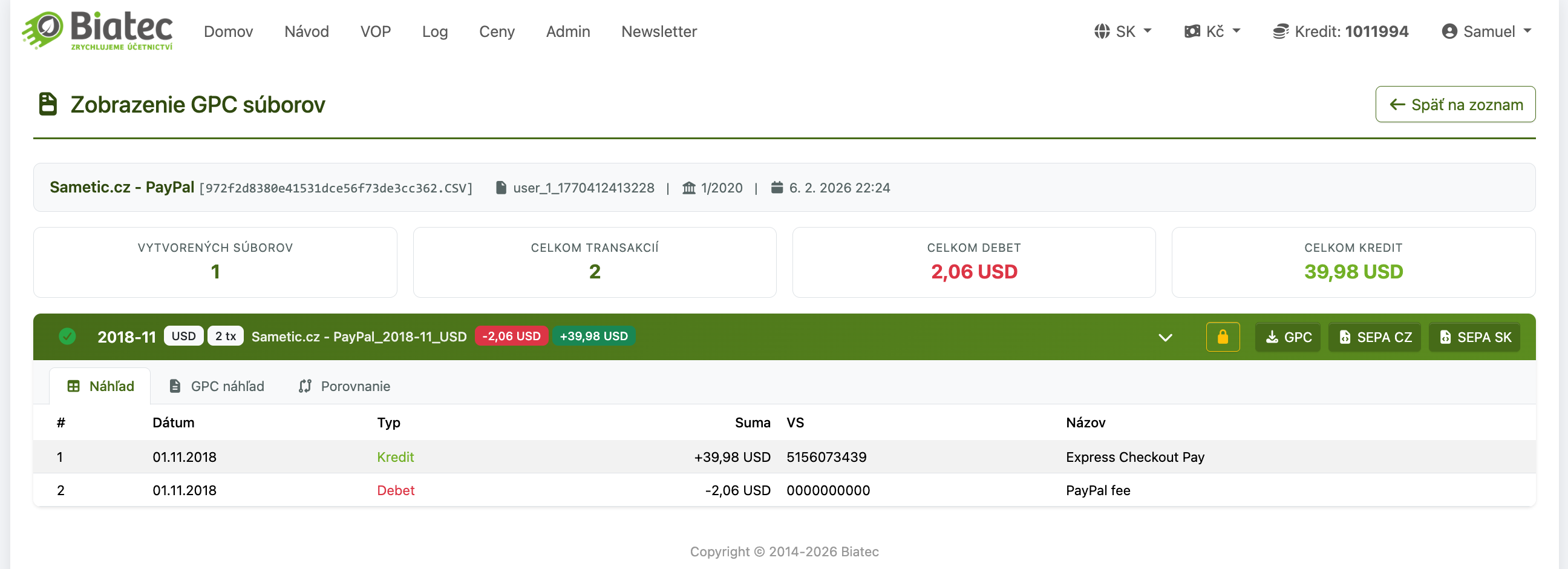
Kliknite na ikonu oka (👁️) pre zobrazenie GPC súborov. Záložka "Náhľad" zobrazuje prehľadnú tabuľku transakcií.
| # | Dátum | Typ | Čiastka | VS | Názov |
|---|---|---|---|---|---|
| 1 | 01.11.2018 | Kredit | +39,98 USD | 5156073439 | Express Checkout Pay |
| 2 | 01.11.2018 | Debet | -2,06 USD | 0000000000 | PayPal fee |
GPC náhľad - RAW vs Formátované
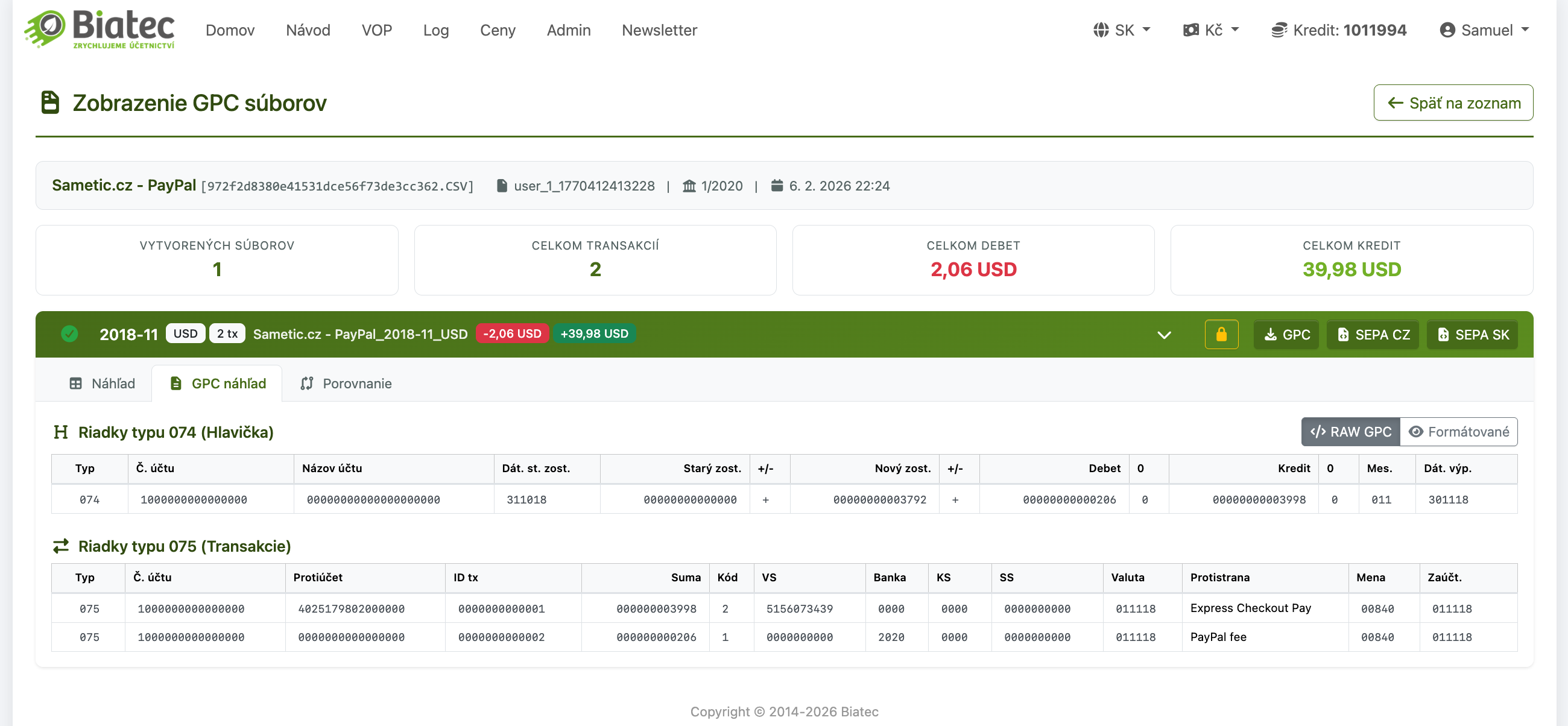
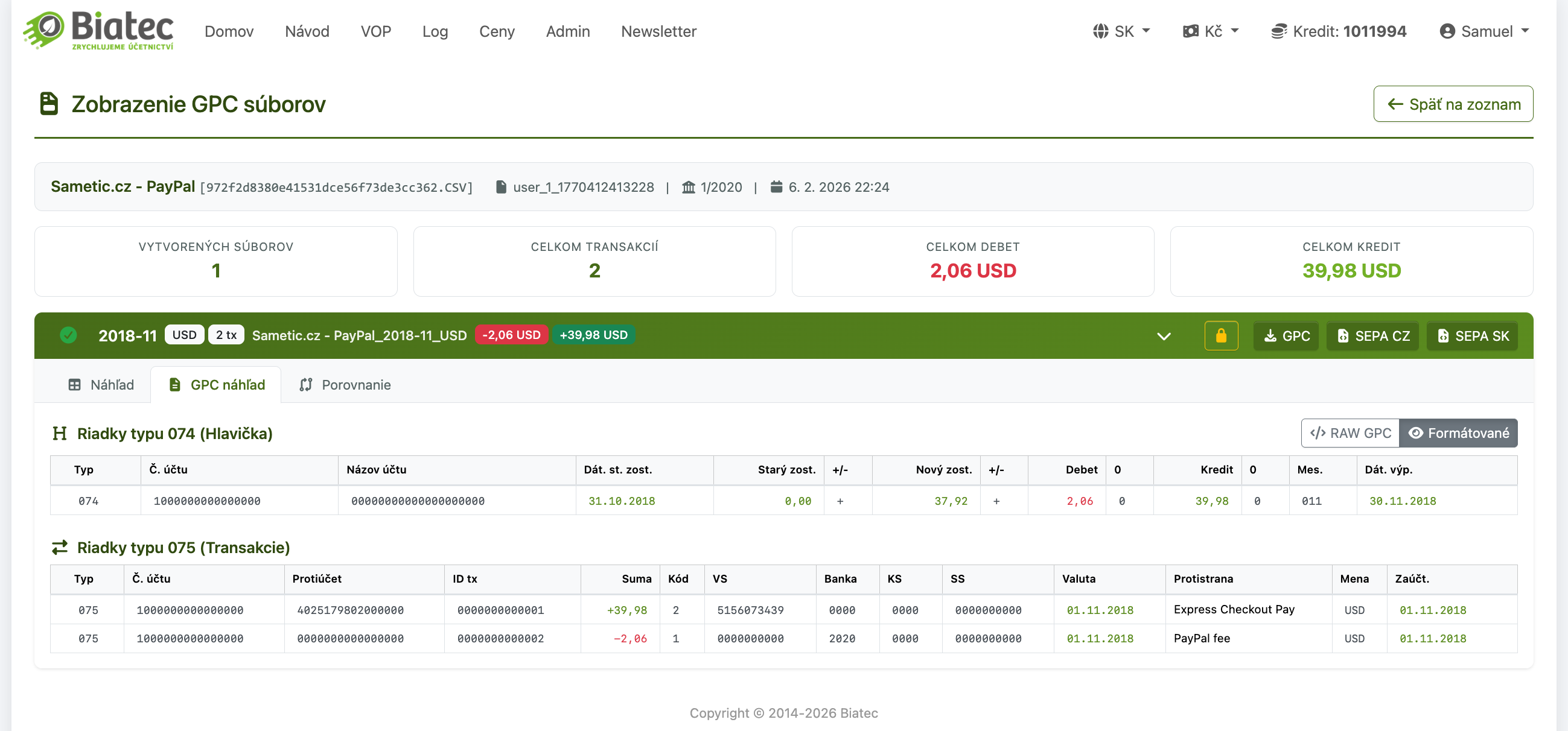
Záložka "GPC náhled" ponúka dva režimy: RAW GPC (surový formát) a Formátované (čitateľné zobrazenie s hlavičkou a transakciami).
- RAW GPC - surový GPC formát s číslami bez formátovania
- Formátované - čitateľné zobrazenie s hlavičkou (074) a transakciami (075)
Odomknutie výpisu
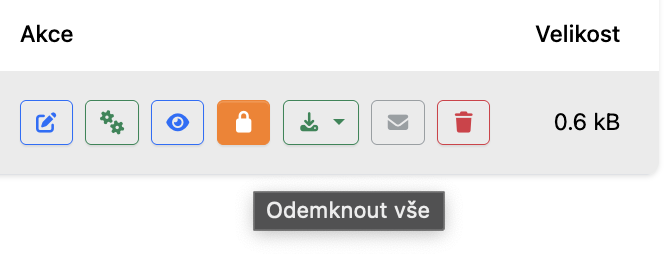
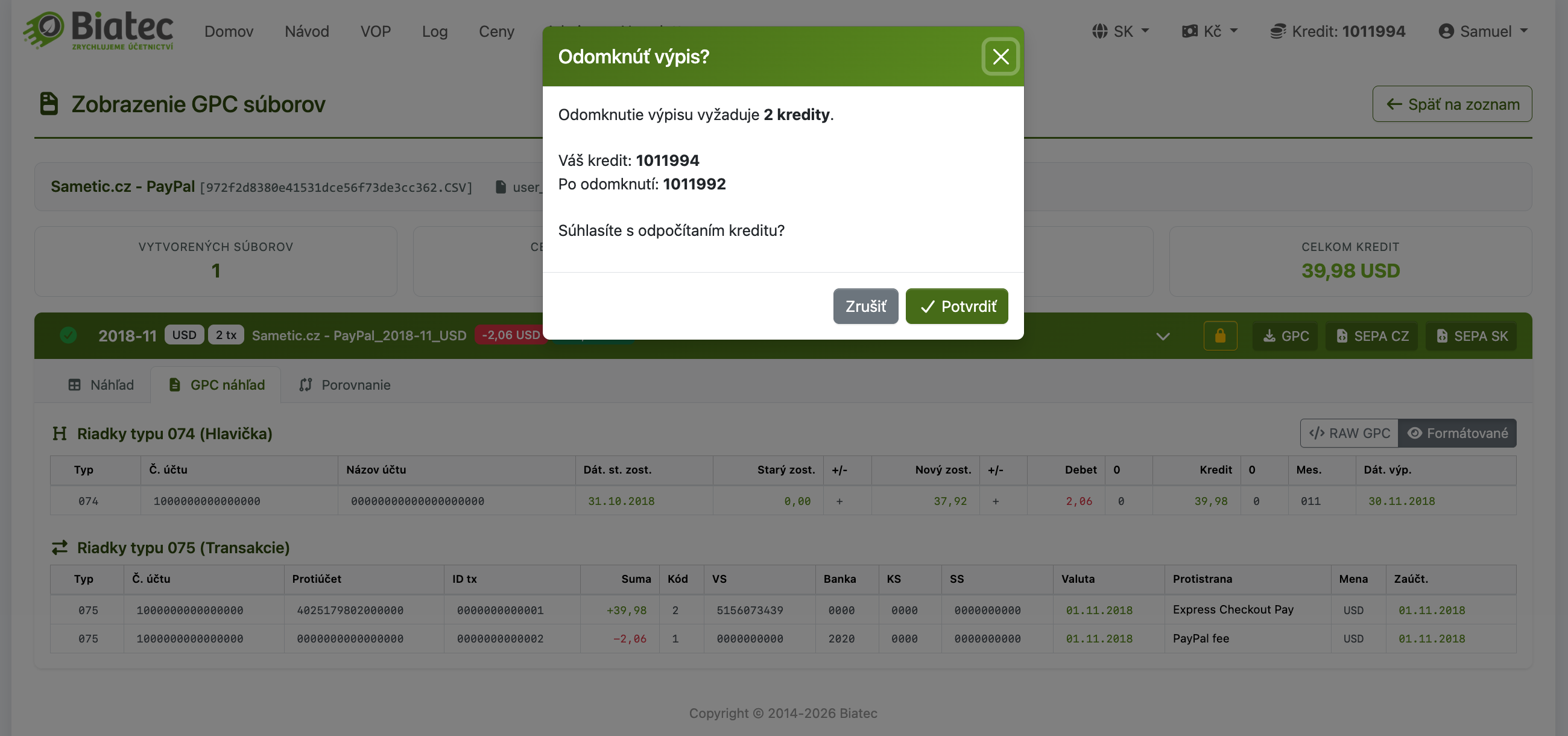
Pre stiahnutie súborov kliknite na ikonu zámku (🔒). Zobrazí sa dialóg s počtom potrebných kreditov (1 riadok vstupného výpisu = 1 kredit).
- Kliknite na ikonu zámku (oranžové tlačidlo)
- Zobrazí sa dialóg s počtom kreditov a zostatkom
- Kliknite na "Potvrdit"
Stiahnutie súborov
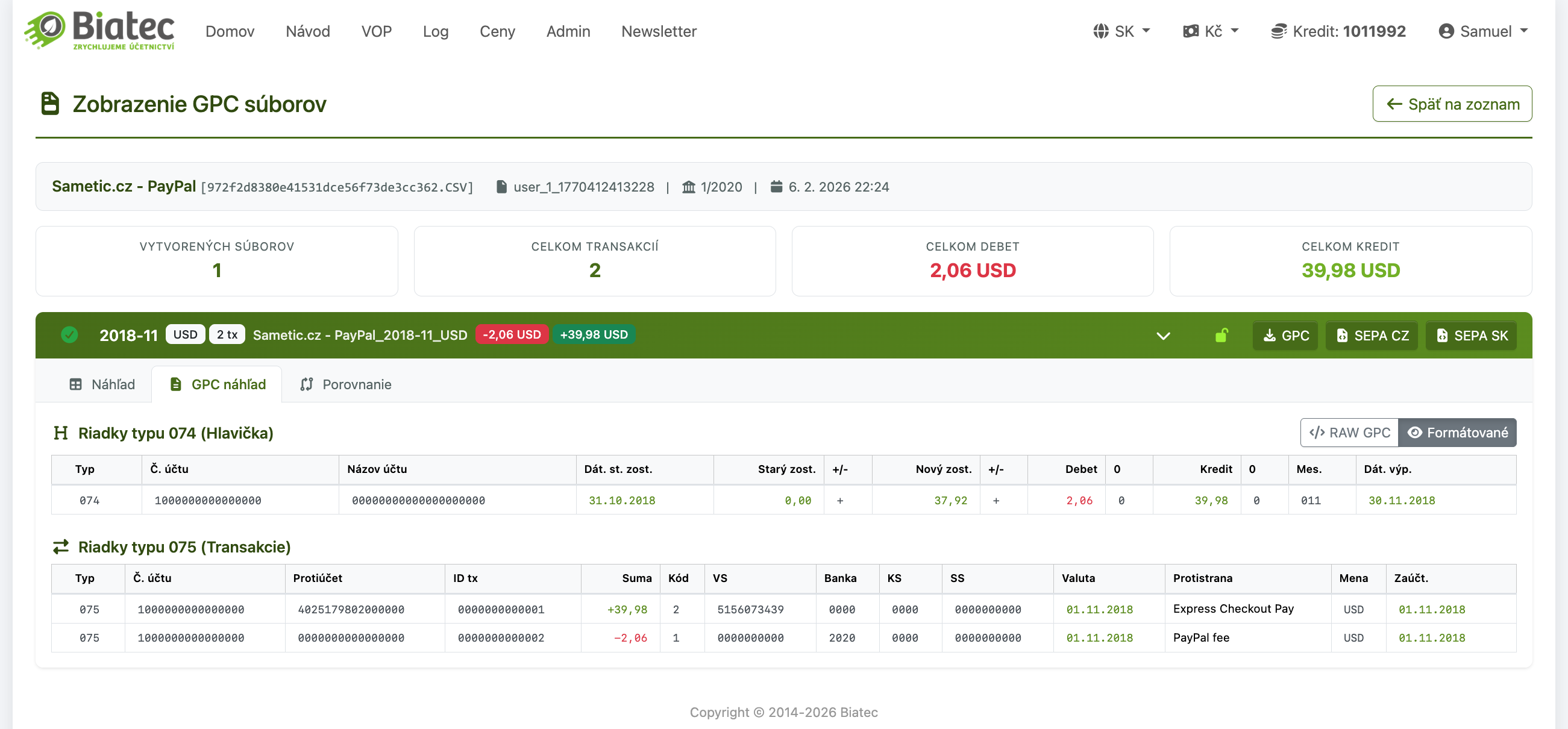
Po odomknutí sú aktívne tlačidlá: GPC (pre Pohoda, Money S3), SEPA CZ (české banky), SEPA SK (slovenské banky).
| Tlačidlo | Formát | Použitie |
|---|---|---|
| GPC | .gpc | Pohoda, Money S3, české/slovenské účtovníctvo |
| SEPA CZ | .xml | České banky, SEPA formát |
| SEPA SK | .xml | Slovenské banky, SEPA formát |
Porovnanie s iným GPC
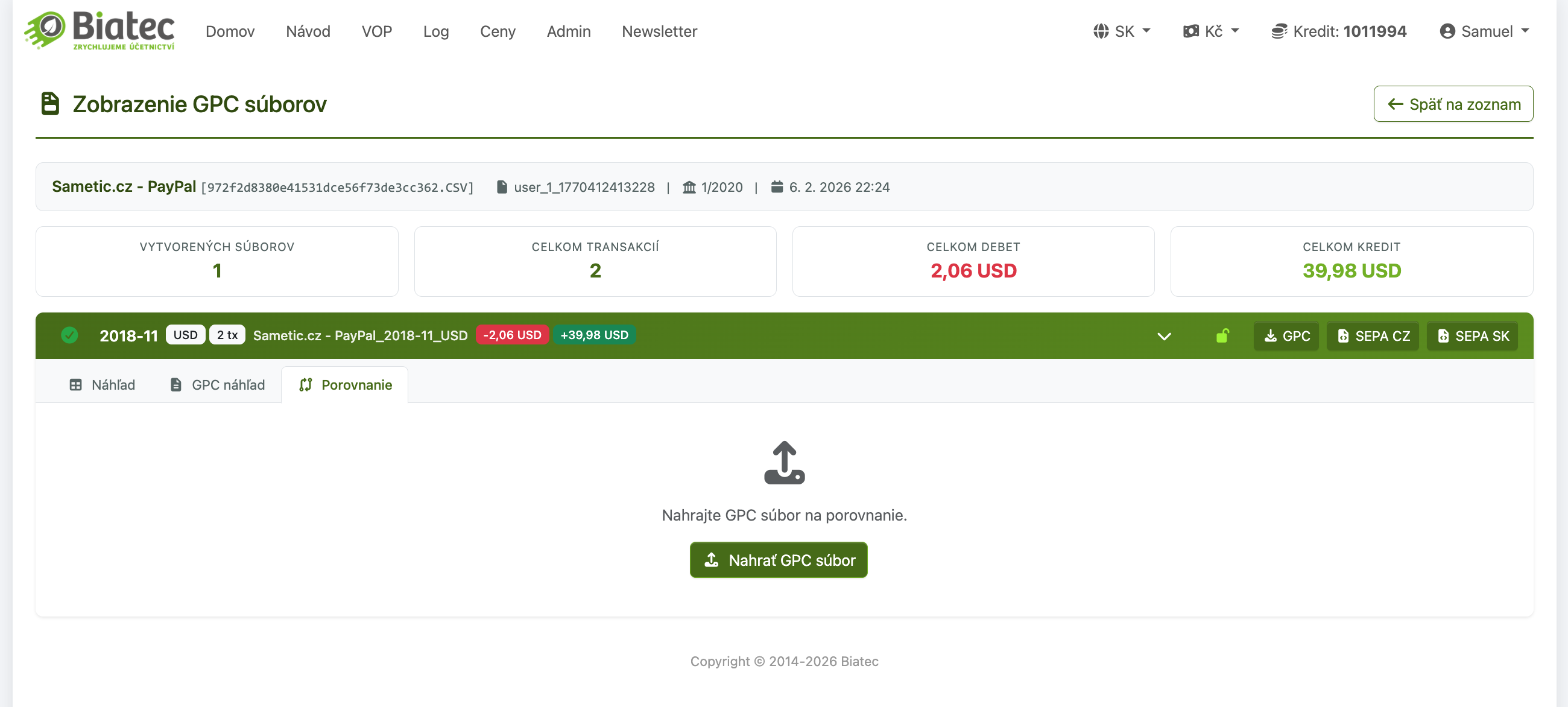
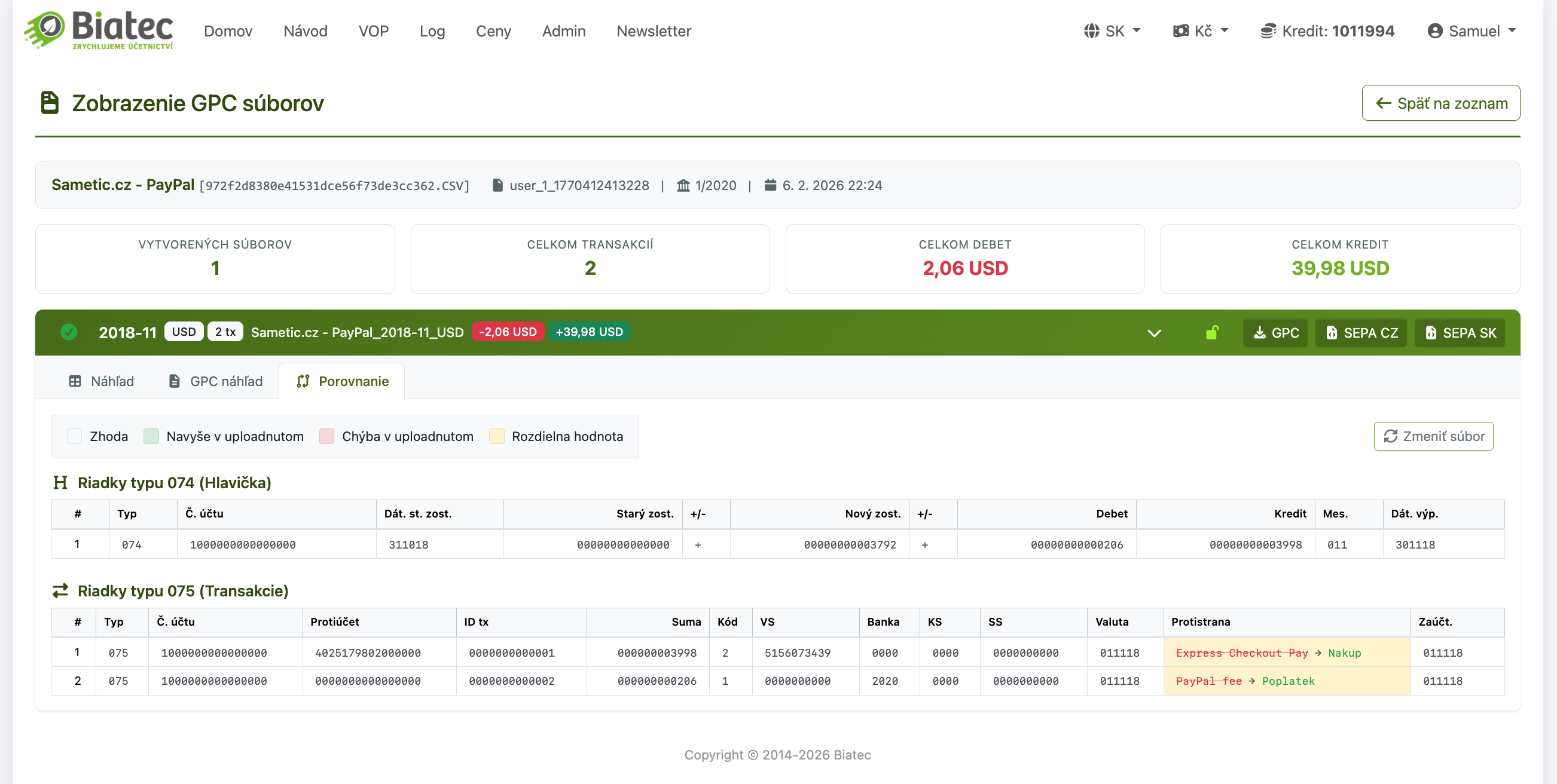
Záložka "Porovnání" umožňuje nahrať iný GPC súbor a porovnať ho. Farebné označenie: šedá=zhoda, zelená=navíc, červená=chýba, žltá=rozdielna hodnota.
| Farba | Význam |
|---|---|
| Šedá | Zhoda - transakcia je rovnaká |
| Zelená | Navíc v nahranom súbore |
| Červená | Chýba v nahranom súbore |
| Žltá | Rozdielna hodnota |
Zhrnutie procesu
- Nahrajte CSV/XML súbor a vyberte typ
- Skontrolujte mapovanie stĺpcov a filtre
- Transformujte do GPC formátu
- Odomknite pomocou kreditov
- Stiahnite vo formáte GPC, SEPA CZ alebo SEPA SK
- Porovnajte s iným GPC (voliteľné)