Nastavení POHODA – účetnictví a import výpisů
Návod na nastavení účetního systému POHODA pro import bankovních výpisů ve formátu SEPA XML (camt.053) ze stránky Biatec.cz.
Úvod
Účetní systém POHODA podporuje import bankovních výpisů ve formátu SEPA XML (camt.053), který je mezinárodním standardem ISO 20022. Biatec.cz generuje výpisy přesně v tomto formátu, což umožňuje plně automatizovaný import do POHODY bez nutnosti ručního zadávání transakcí.
Tento návod vás provede celým procesem nastavení od vytvoření připojení k internetovému bankovnictví, přes nastavení bankovního účtu, až po samotný import transformovaného výpisu.
1 Přidejte službu v Homebankingu
Nejprve je nutné vytvořit homebankingový kanál, přes který bude POHODA načítat výpisy. Otevřete Nastavení → Homebanking a vyplňte následující údaje:
| Služba (zkratka) | Libovolná zkratka, např. KfAT (max. 4 znaky) |
| Typ | Formát SEPA XML |
| Druh | Výpisy |
| Složka pro výpisy | Cesta ke složce, do které budete ukládat stažené soubory SEPA XML z Biatec.cz |
| Načíst datum platby z pohybu | Zaškrtněte — data se načtou z jednotlivých transakcí ve výpisu |
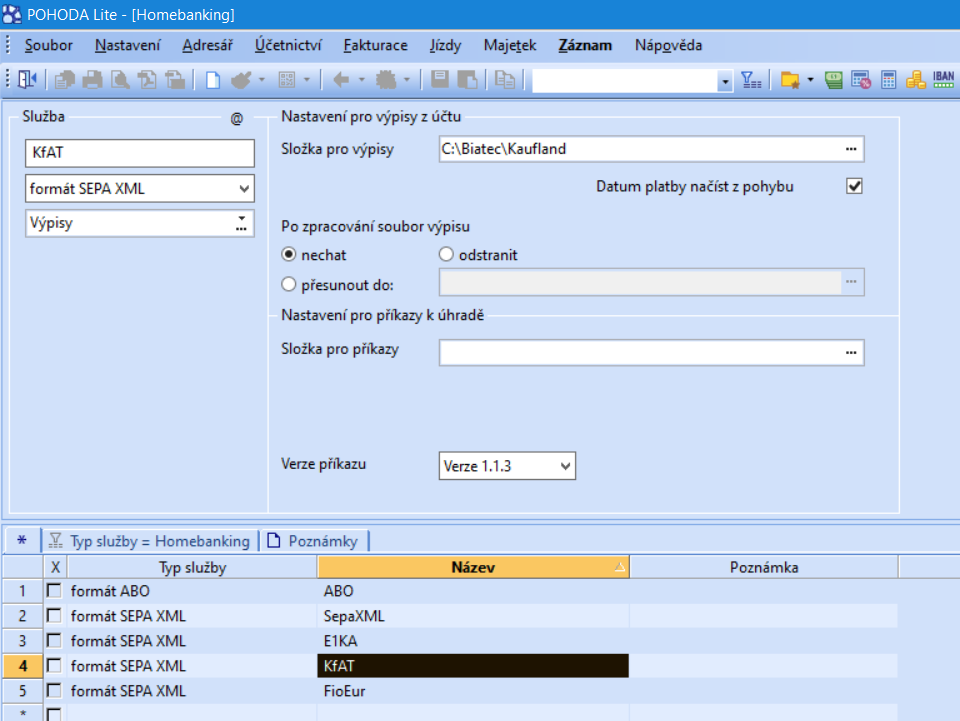
2 Přidejte bankovní účet
Dále je třeba v POHODA nastavit bankovní účet, který se bude při importu používat. Otevřete Nastavení → Bankovní účty a vyplňte:
| Zkratka | Zkratka účtu, např. KaAT |
| Číslo účtu | Číslo bankovního účtu v národním formátu |
| Banka | Název banky |
| IBAN | Mezinárodní číslo účtu — musí přesně odpovídat IBAN v souboru SEPA XML! |
| SWIFT / BIC | SWIFT kód banky |
| Měna | Měna účtu (např. CZK, EUR) |
| Homebanking | Vyberte službu vytvořenou v kroku 1 |
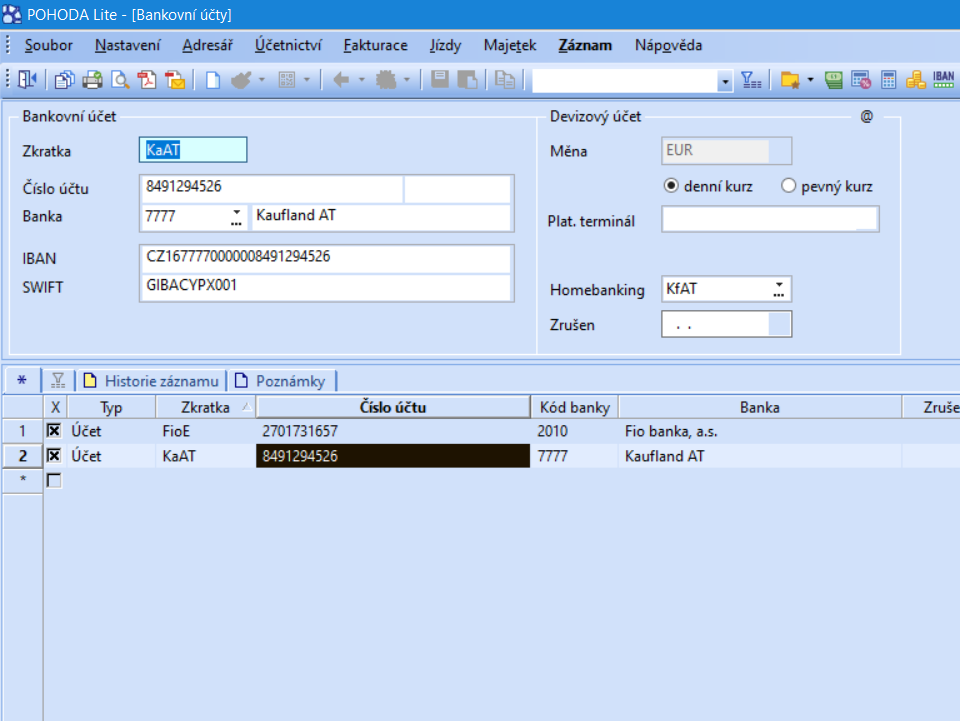
3 Importujte transformovaný výpis
Po nastavení kanálu homebankingu a bankovního účtu můžete importovat výpisy. Postup je následující:
- Na Biatec.cz si stáhněte transformovaný soubor ve formátu SEPA XML (verzi CZ nebo SK podle vaší banky)
- Stažený soubor XML uložte do složky, kterou jste nastavili v kroku 1 (Složka pro výpisy)
- V POHODA otevřete agendu Banka
- Klikněte na Operace → Načtení výpisů
- Vyberte soubor ze seznamu a klikněte na Další
- POHODA zobrazí výsledek zpracování — zkontrolujte počet importovaných transakcí
3.1 Spuštění importu
V agendě Banka vyberte Operace → Načtení výpisů:
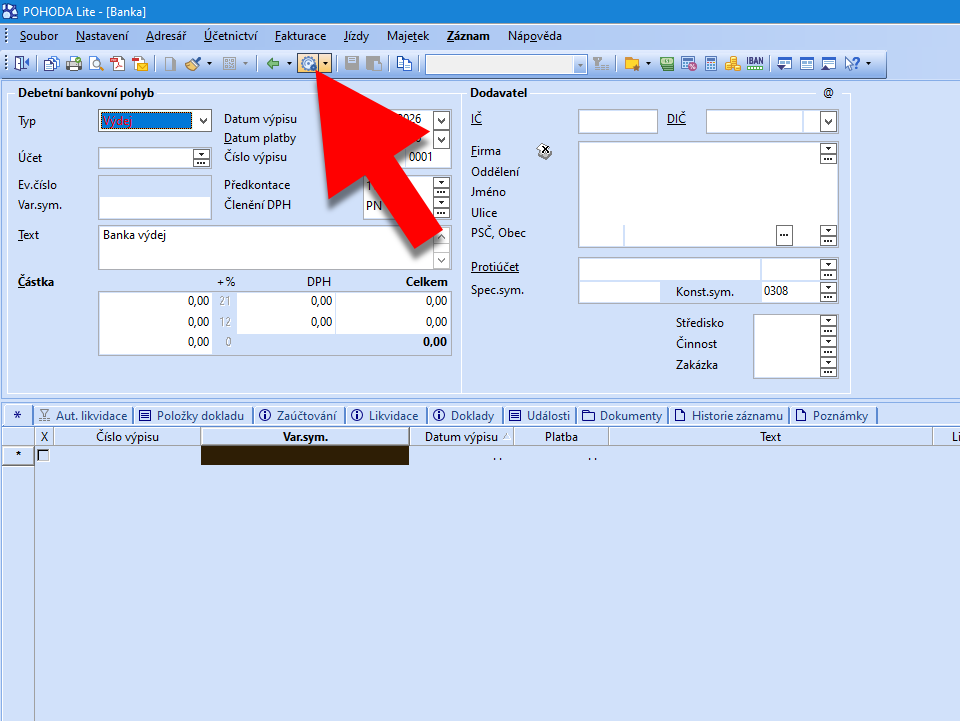
3.2 Výběr souborů
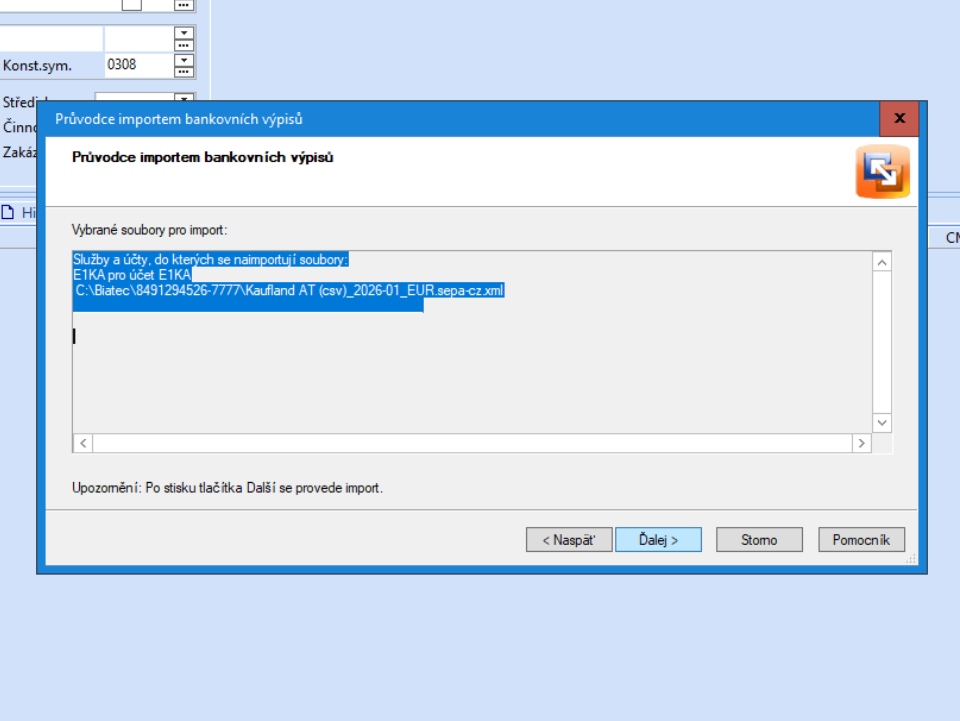
V dialogovém okně vyberte soubory k importu. POHODA automaticky vyhledá soubory v nastavené složce:
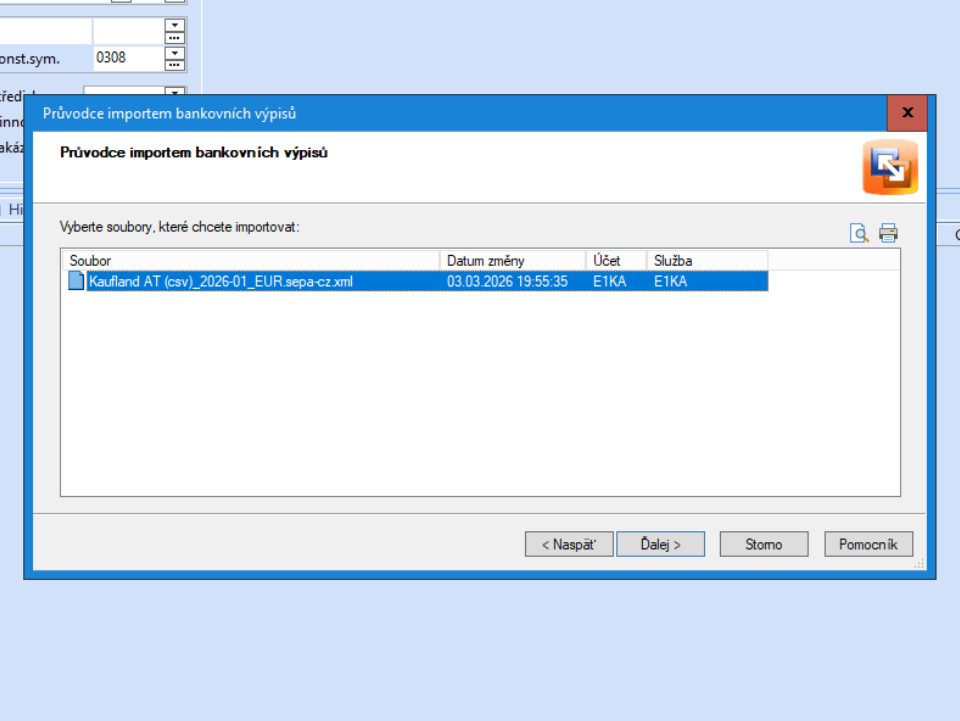
3.3 Potvrzení importu
Potvrďte výběr souborů a spusťte import:
3.4 Výsledek importu
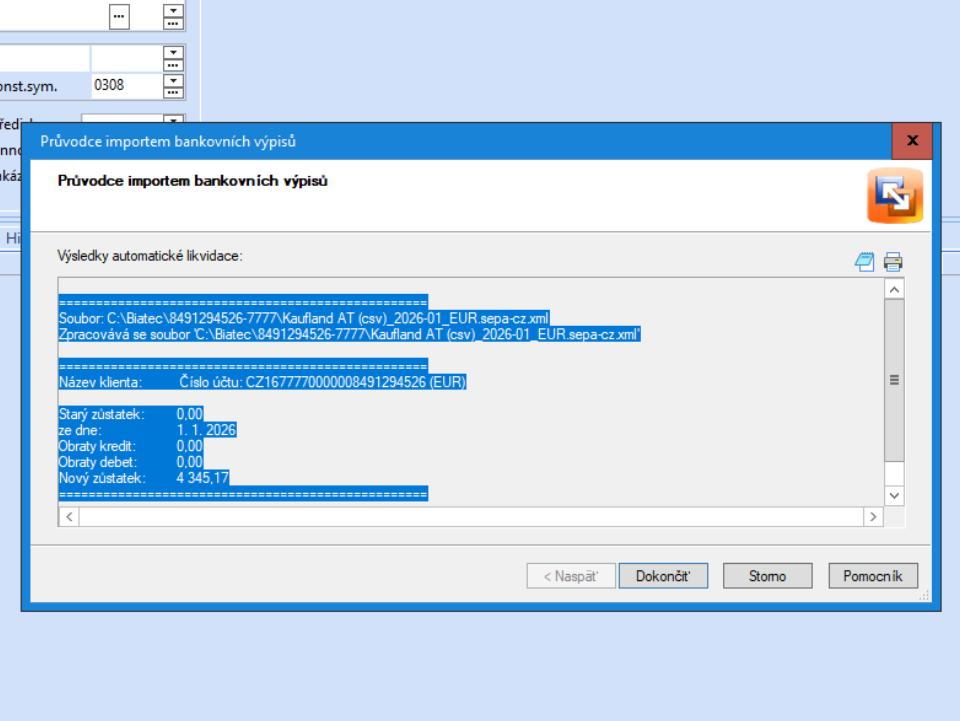
Po dokončení importu POHODA zobrazí výsledek zpracování s počtem úspěšně importovaných a případně chybných záznamů:
3.5 Importované transakce
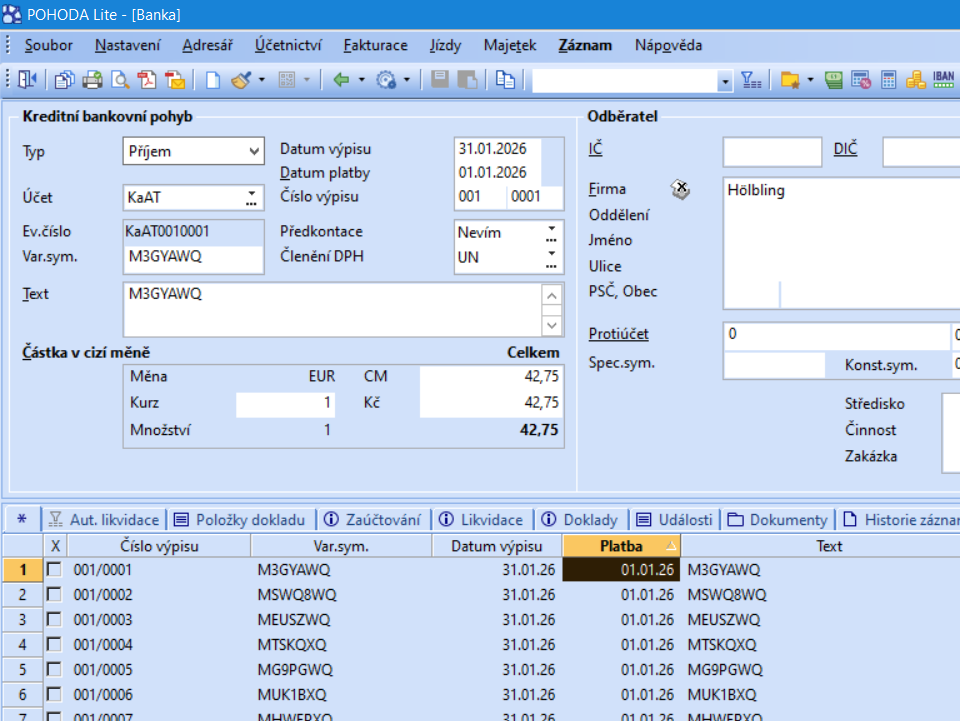
Po úspěšném importu se transakce zobrazí v agendě Banka. Můžete je dále spárovat s fakturami a pokladnami:
Poznámky a řešení problémů
Časté problémy
| Problém | Řešení |
|---|---|
| POHODA hlásí neplatný IBAN | Zkontrolujte, zda se IBAN v nastavení bankovního účtu v POHODA přesně shoduje s IBAN v SEPA XML (včetně mezer) |
| Výpis nebyl nalezen ve složce | Ověřte cestu ke složce v nastavení služby Homebanking a zkontrolujte, zda jste soubor uložili na správné místo |
| Chyba formátu souboru | Ujistěte se, že jste stáhli formát SEPA XML (nikoli GPC). Na Biatec.cz vyberte tlačítko SEPA CZ nebo SEPA SK |
| Duplicitní transakce | POHODA kontroluje duplicity podle data a částky. Pokud importujete stejný soubor dvakrát, duplicity budou označeny |