POHODA beállítások – számla és kivonatok importálása
Útmutató a POHODA könyvelési rendszer beállításához a Biatec.cz webhelyről származó SEPA XML (camt.053) formátumú banki kivonatok importálásához.
Bevezetés
A POHODA könyvelési rendszer támogatja a SEPA XML (camt.053) formátumú banki kivonatok importálását, amely az ISO 20022 nemzetközi szabványnak felel meg. A Biatec.cz pontosan ebben a formátumban generálja a kivonatokat, ami lehetővé teszi a POHODA-ba történő teljesen automatizált importálást, anélkül, hogy kézzel kellene bevinni a tranzakciókat.
Ez az útmutató végigvezeti Önt a beállítási folyamaton, a homebanking-kapcsolat létrehozásától kezdve a bankszámla beállításán át egészen a konvertált kivonat importálásáig.
1 Adja hozzá a szolgáltatást a Homebankingben
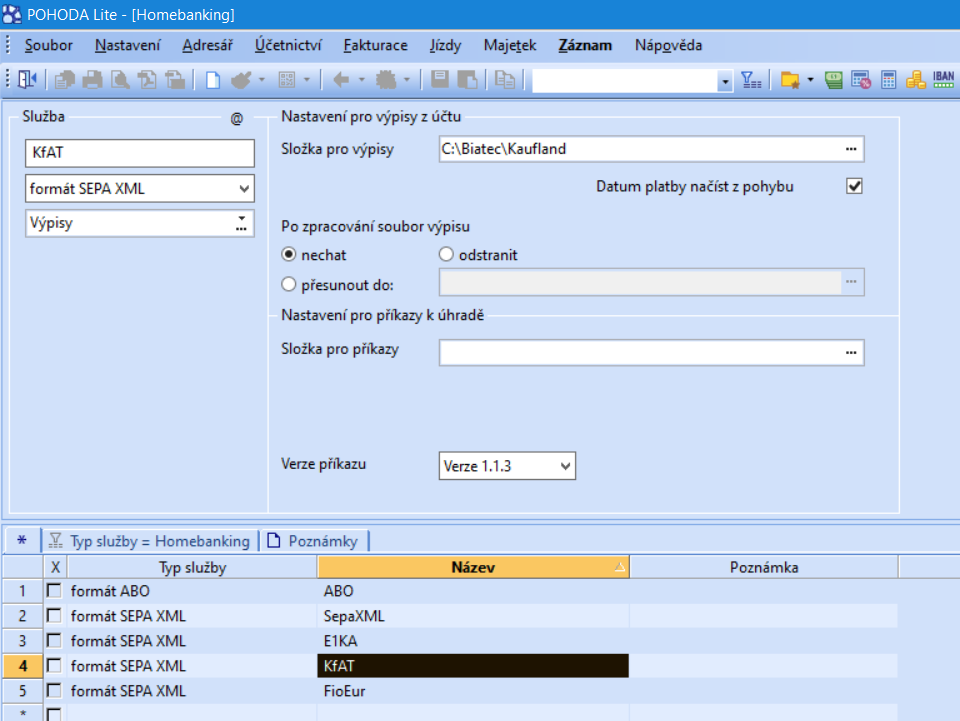
Először létre kell hoznia egy online banki csatornát, amelyen keresztül a POHODA beolvassa a kivonatokat. Nyissa meg a Beállítások → Online banki szolgáltatás menüpontot, és töltse ki a következő adatokat:
| Szolgáltatás (rövidítés) | Bármilyen rövidítés, pl. KfAT (max. 4 karakter) |
| Típus | SEPA XML formátum |
| Típus | Kivonatok |
| Kivonatok mappája | A mappa elérési útja, ahová a Biatec.cz webhelyről letöltött SEPA XML fájlokat fogja menteni |
| A fizetés dátumának betöltése a tranzakciókból | Jelölje be — a dátumok a kivonat egyes tranzakcióiból kerülnek beolvasásra |
2 Adja hozzá a bankszámlát
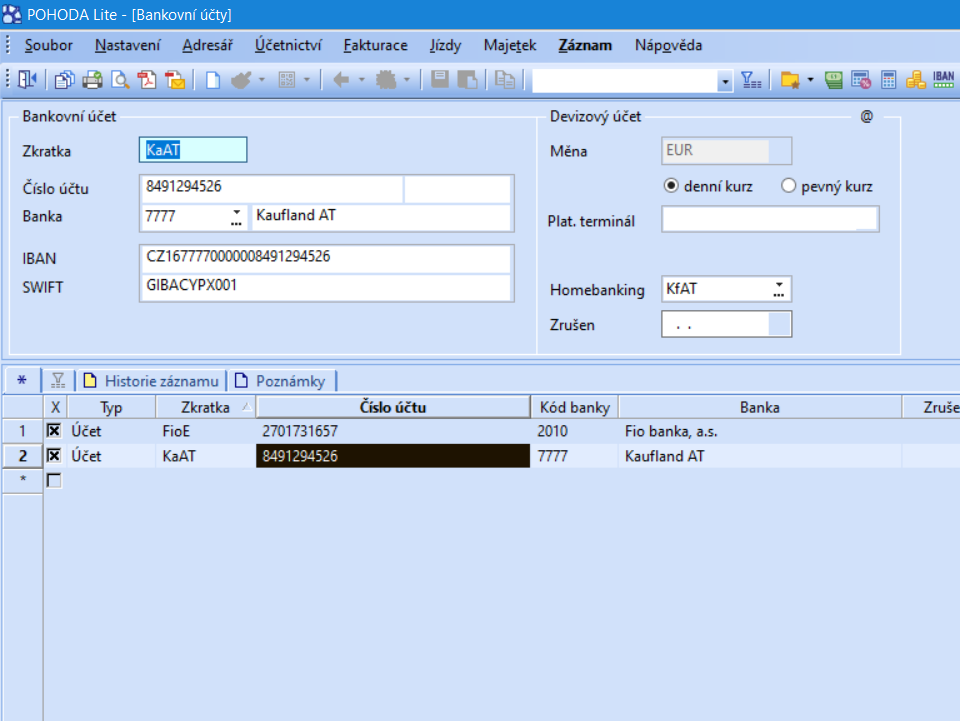
Ezután be kell állítania a POHODA-ban azt a bankszámlát, amelyet az importáláshoz használni fog. Nyissa meg a Beállítások → Bankszámlák menüpontot, és töltse ki az alábbiakat:
| Rövidítés | A számla rövidítése, pl. KaAT |
| Számlaszám | A bankszámlaszám nemzeti formátumban |
| Bank | A bank neve |
| IBAN | Nemzetközi számlaszám — pontosan meg kell egyeznie a SEPA XML fájlban szereplő IBAN-számmal! |
| SWIFT / BIC | A bank SWIFT-kódja |
| Pénznem | A számla pénzneme (pl. CZK, EUR) |
| Online banki szolgáltatás | Válassza ki az 1. lépésben létrehozott szolgáltatást |
3 Importálja az átalakított kivonatot
A homebanking csatorna és a bankszámla beállítása után importálhatja a kivonatokat. Az eljárás a következő:
- A Biatec.cz oldalon töltse le az átalakított fájlt SEPA XML formátumban (a bankjának megfelelő CZ vagy SK verziót)
- A letöltött XML fájlt mentse az 1. lépésben beállított mappába (Kivonatok mappája)
- A POHODA programban nyissa meg a Bank menüpontot
- Kattintson a Műveletek → Kivonatok betöltése menüpontra
- Válassza ki a fájlt a listából, majd kattintson a Tovább gombra
- A POHODA megjeleníti az elszámolás eredményét — ellenőrizze az importált tranzakciók számát
3.1 Az import indítása
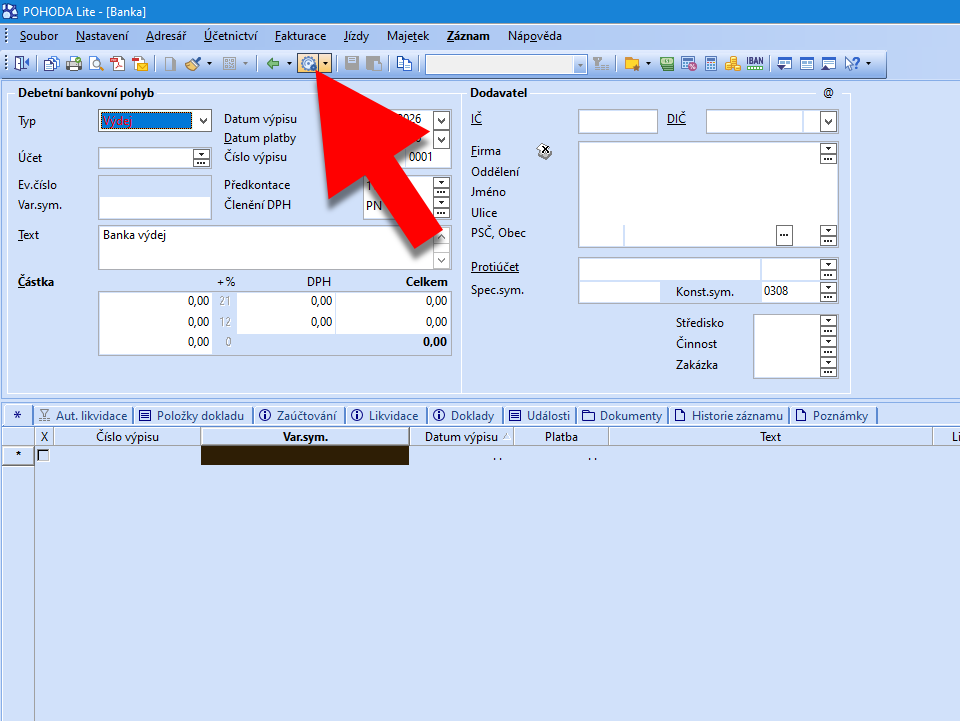
A Bank menüpontban válassza a Műveletek → Kivonatok betöltése menüpontot:
3.2 Fájlok kiválasztása
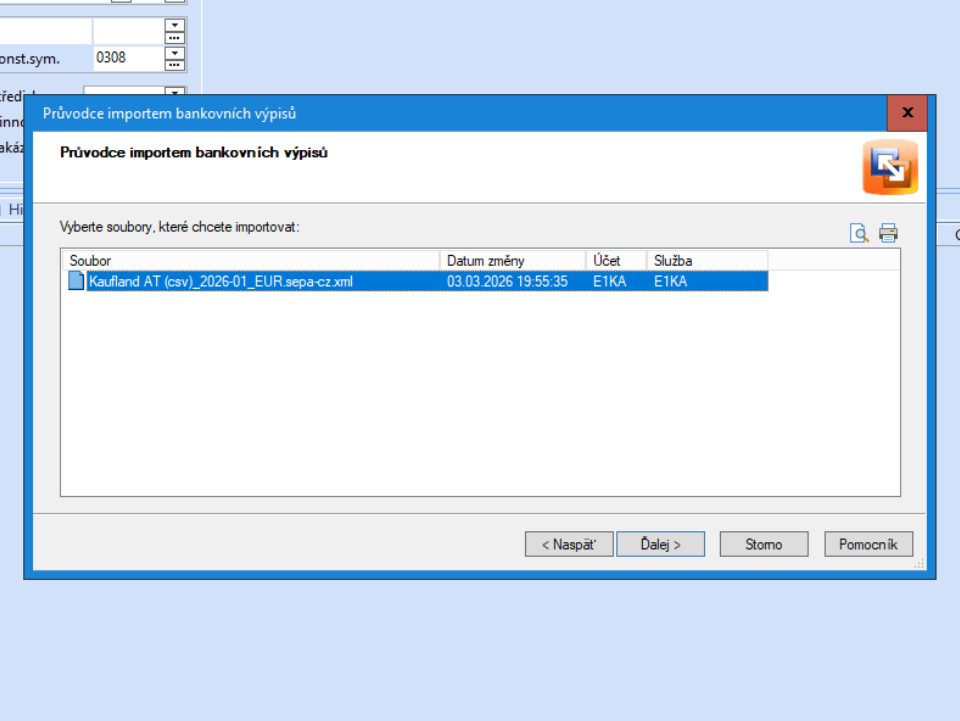
A párbeszédpanelen válassza ki az importálandó fájlokat. A POHODA automatikusan megtalálja a fájlokat a beállított mappában:
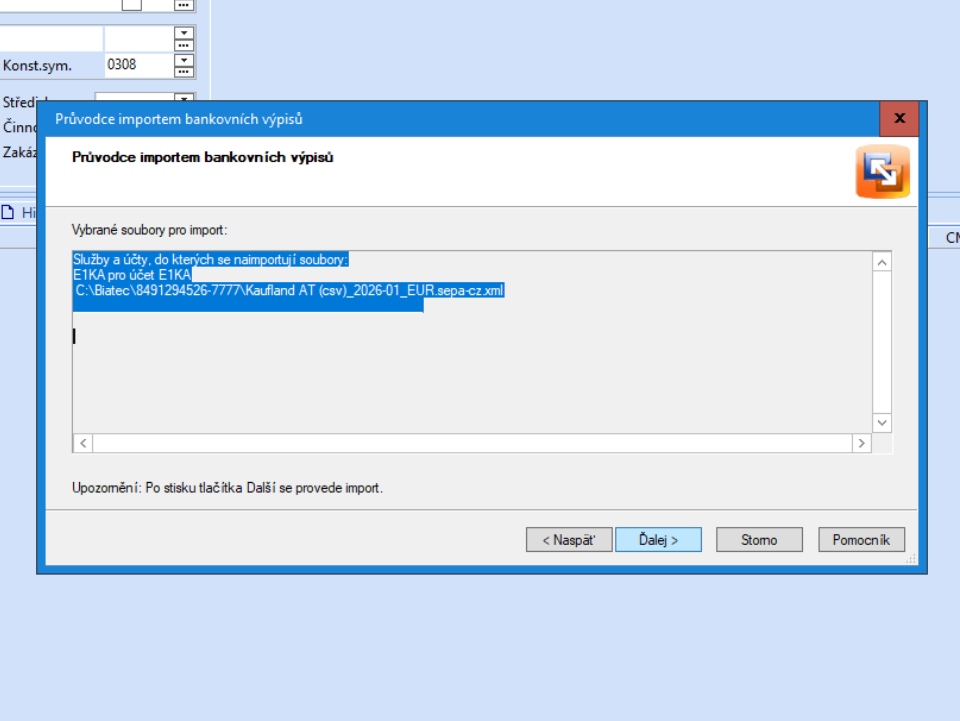
3.3 Az import megerősítése
Erősítse meg a fájlok kiválasztását, és indítsa el az importálást:
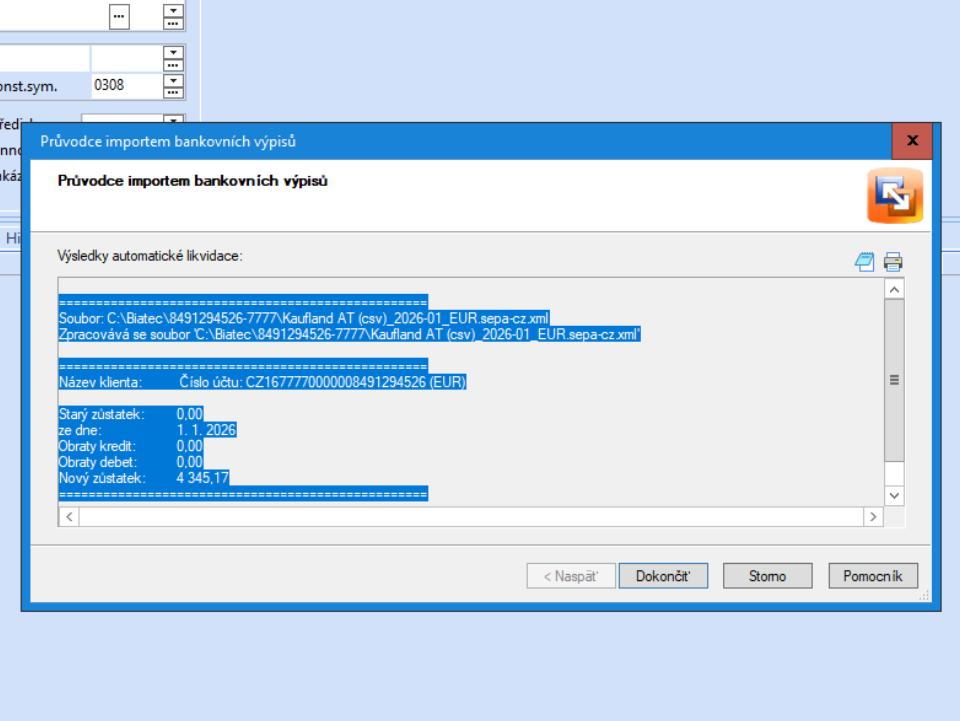
3.4 Az import eredménye
Az import befejezése után a POHODA megjeleníti az eredményt, feltüntetve a sikeresen importált és az esetleges hibás rekordok számát:
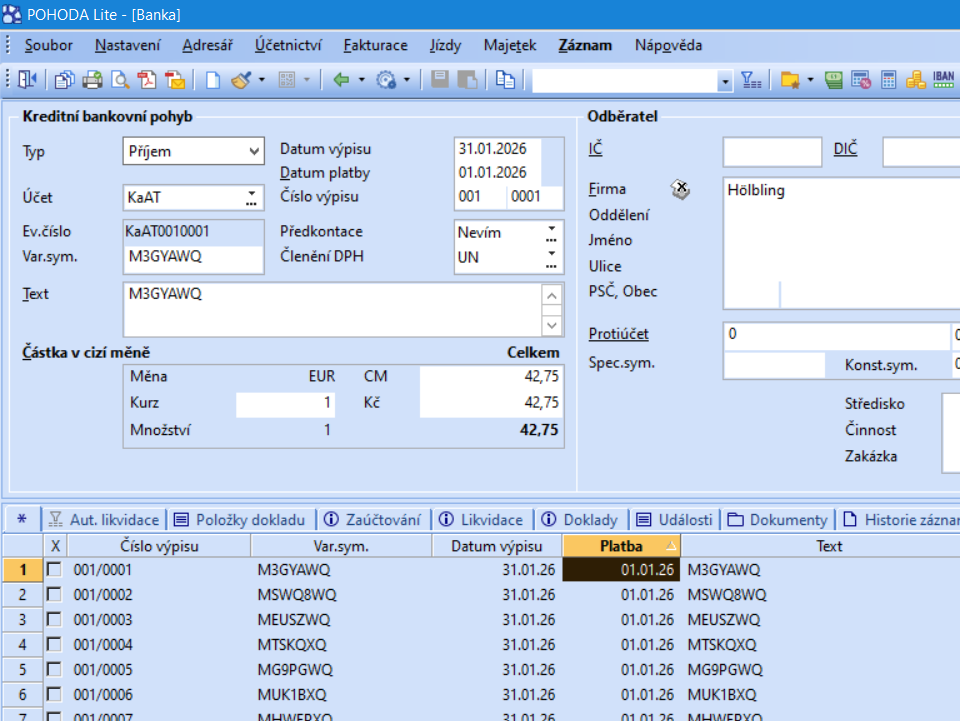
3.5 Importált tranzakciók
A sikeres import után a tranzakciók megjelennek a Bank menüpontban. Ezeket tovább párosíthatja számlákkal és pénztárgépekkel:
Megjegyzések és hibaelhárítás
Gyakori problémák
| Probléma | Megoldás |
|---|---|
| A POHODA érvénytelen IBAN-t jelez | Ellenőrizze, hogy a POHODA bankszámla-beállításaiban szereplő IBAN pontosan megegyezik-e a SEPA XML-ben szereplő IBAN-nal (szóközökkel együtt) |
| A kivonat nem található a mappában | Ellenőrizze a mappa elérési útját a Homebanking szolgáltatás beállításaiban, és ellenőrizze, hogy a fájlt a megfelelő helyre mentette-e |
| Fájlformátum hiba | Győződjön meg arról, hogy a SEPA XML formátumot töltötte le (nem a GPC-t). A Biatec.cz oldalon válassza a SEPA CZ vagy a SEPA SK gombot |
| Duplikált tranzakciók | A POHODA a dátum és az összeg alapján ellenőrzi az ismétlődéseket. Ha ugyanazt a fájlt kétszer importálja, az ismétlődések megjelölésre kerülnek |