Nastavenie POHODA - účet a import výpisov
Návod na nastavenie účtovného systému POHODA pre import bankových výpisov vo formáte SEPA XML (camt.053) z Biatec.cz.
Úvod
Účtovný systém POHODA podporuje import bankových výpisov vo formáte SEPA XML (camt.053), ktorý je medzinárodným štandardom ISO 20022. Biatec.cz generuje výpisy presne v tomto formáte, čo umožňuje plne automatizovaný import do POHODA bez nutnosti ručného zadávania transakcií.
Tento návod vás prevedie celým procesom nastavenia od vytvorenia homebankingového pripojenia, cez nastavenie bankového účtu, až po samotný import transformovaného výpisu.
1 Pridajte službu v Homebanking
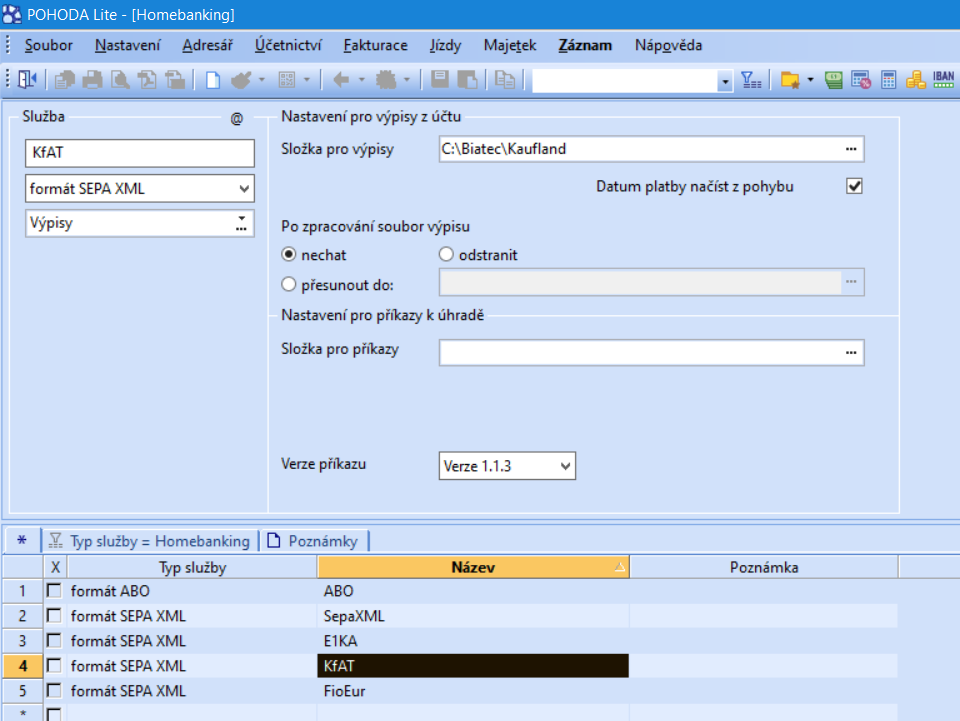
Najprv je potrebné vytvoriť homebankingový kanál, cez ktorý bude POHODA načítavať výpisy. Otvorte Nastavení → Homebanking a vyplňte nasledujúce údaje:
| Služba (skratka) | Ľubovoľná skratka, napr. KfAT (max 4 znaky) |
| Typ | Formát SEPA XML |
| Druh | Výpisy |
| Složka pro výpisy | Cesta k priečinku, kam budete ukladať stiahnuté SEPA XML súbory z Biatec.cz |
| Datum platby načíst z pohybu | Zaškrtnúť — dátumy sa načítajú z jednotlivých transakcií vo výpise |
2 Pridajte bankový účet
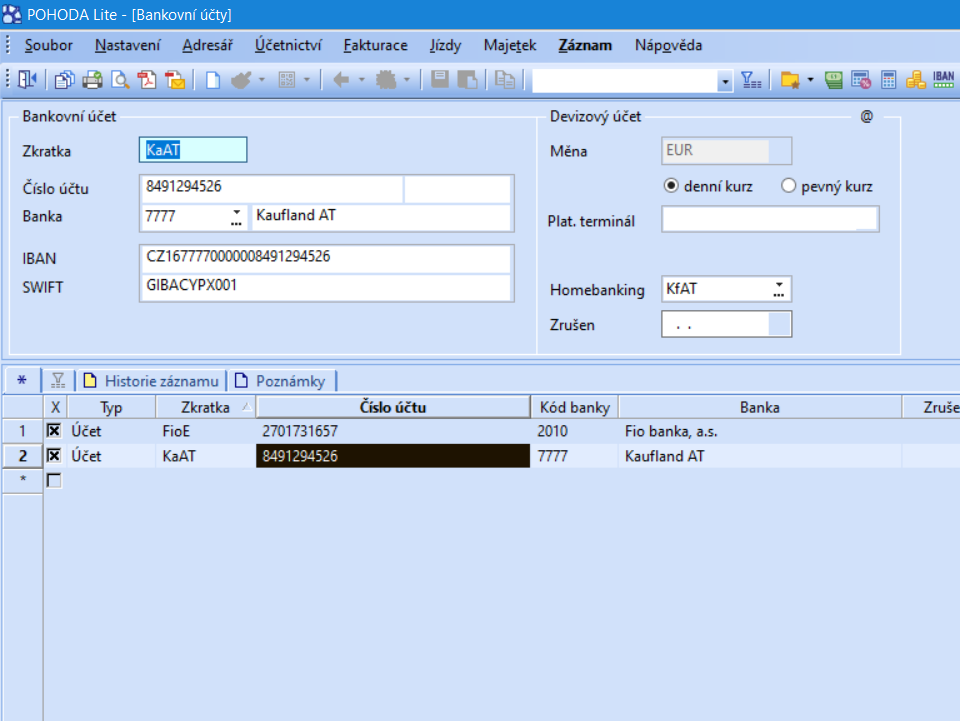
Ďalej je potrebné v POHODA nastaviť bankový účet, ktorý sa bude používať pri importe. Otvorte Nastavení → Bankovní účty a vyplňte:
| Zkratka | Skratka účtu, napr. KaAT |
| Číslo účtu | Číslo bankového účtu v národnom formáte |
| Banka | Názov banky |
| IBAN | Medzinárodné číslo účtu — musí sa presne zhodovať s IBAN v SEPA XML súbore! |
| SWIFT / BIC | SWIFT kód banky |
| Měna | Mena účtu (napr. CZK, EUR) |
| Homebanking | Vyberte službu vytvorenú v kroku 1 |
3 Importujte transformovaný výpis
Po nastavení homebankingového kanálu a bankového účtu môžete importovať výpisy. Postup je nasledovný:
- Na Biatec.cz stiahnite transformovaný súbor vo formáte SEPA XML (CZ alebo SK verziu podľa vašej banky)
- Stiahnutý XML súbor uložte do priečinka, ktorý ste nastavili v kroku 1 (Složka pro výpisy)
- V POHODA otvorte agendu Banka
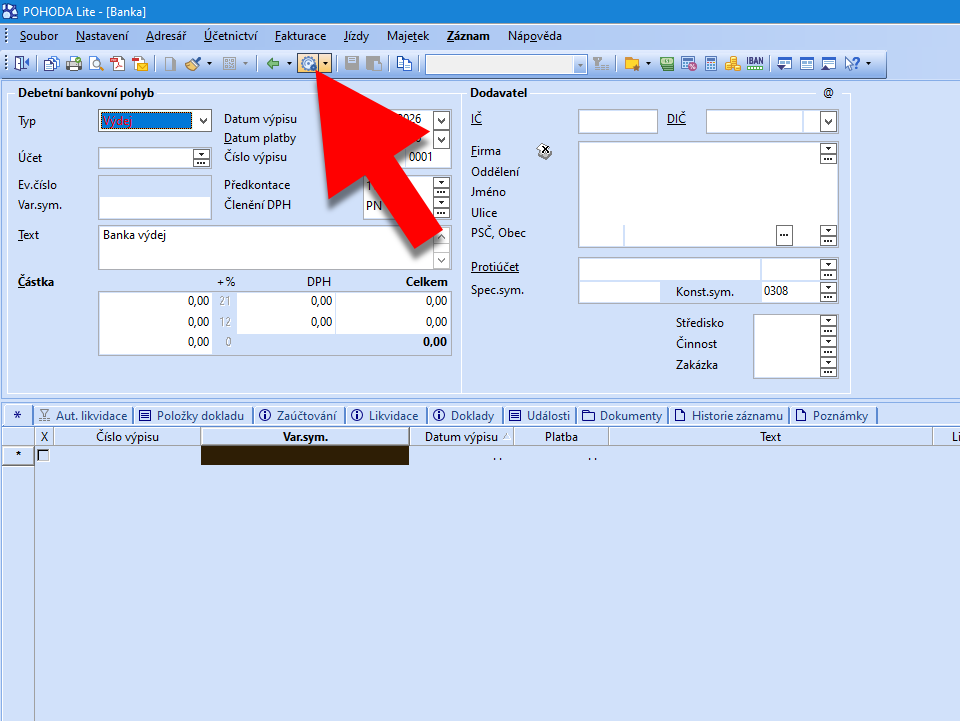
- Kliknite na Operace → Načtení výpisů
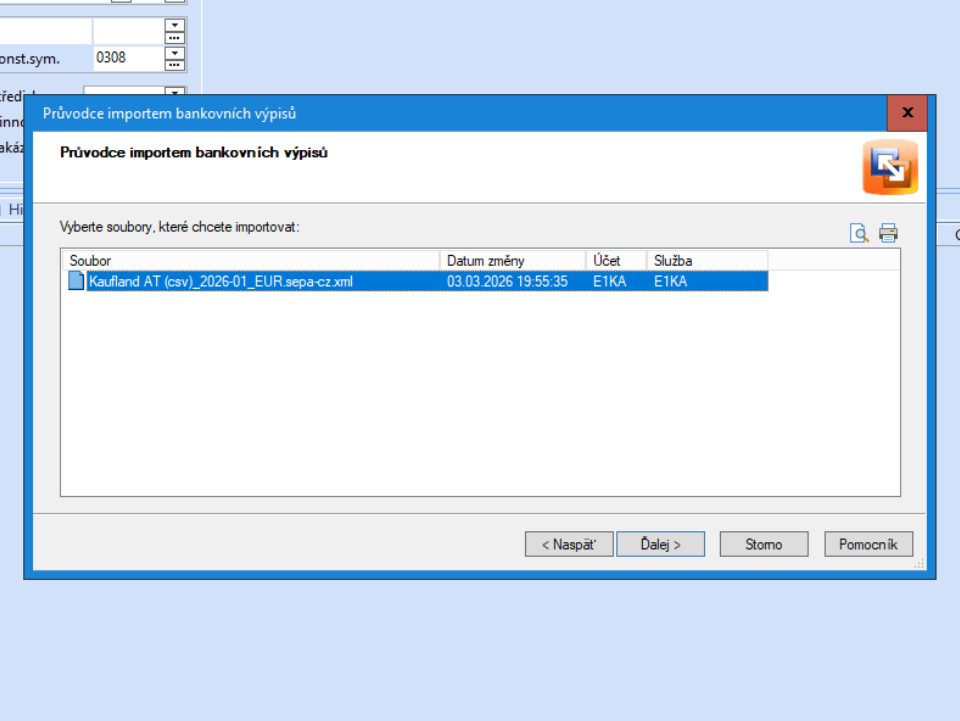
- Vyberte súbor zo zoznamu a kliknite Ďalej
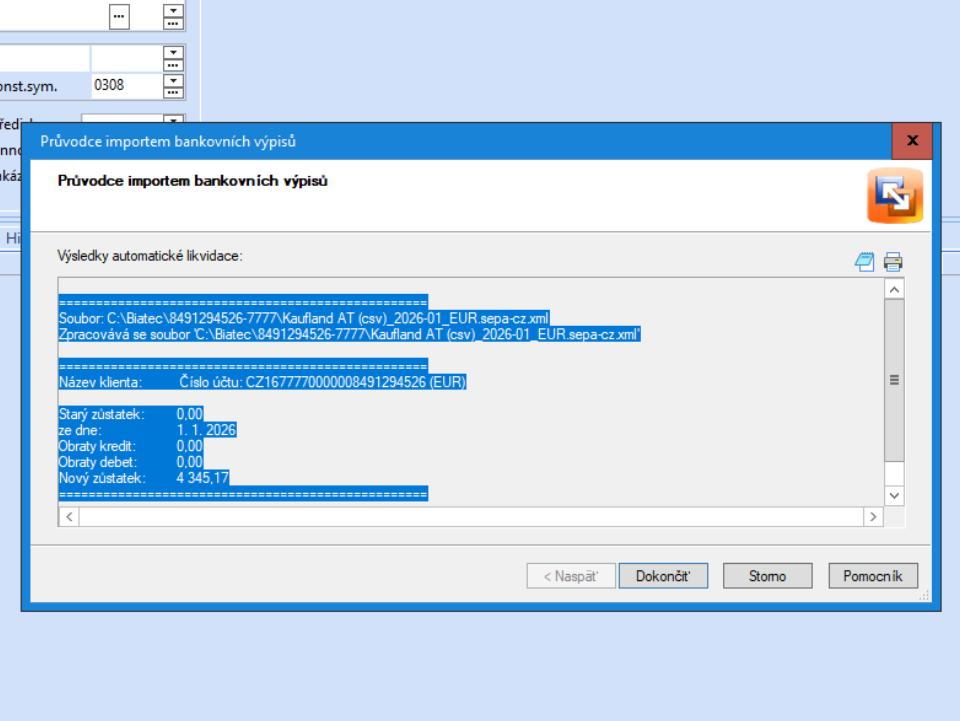
- POHODA zobrazí výsledok likvidácie — skontrolujte počet importovaných transakcií
3.1 Spustenie importu
V agende Banka zvoľte Operace → Načtení výpisů:
3.2 Výber súborov
V dialógu vyberte súbory na import. POHODA automaticky nájde súbory v nastavenom priečinku:
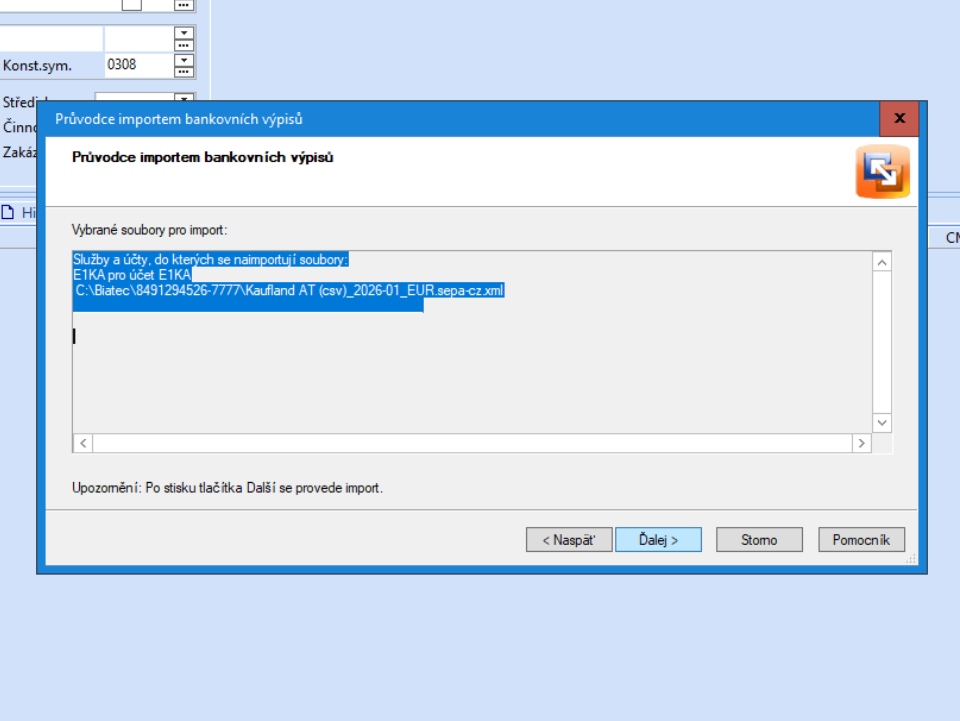
3.3 Potvrdenie importu
Potvrďte výber súborov a spustite import:
3.4 Výsledok importu
Po dokončení importu POHODA zobrazí výsledok likvidácie s počtom úspešne importovaných a prípadne chybných záznamov:
3.5 Importované transakcie
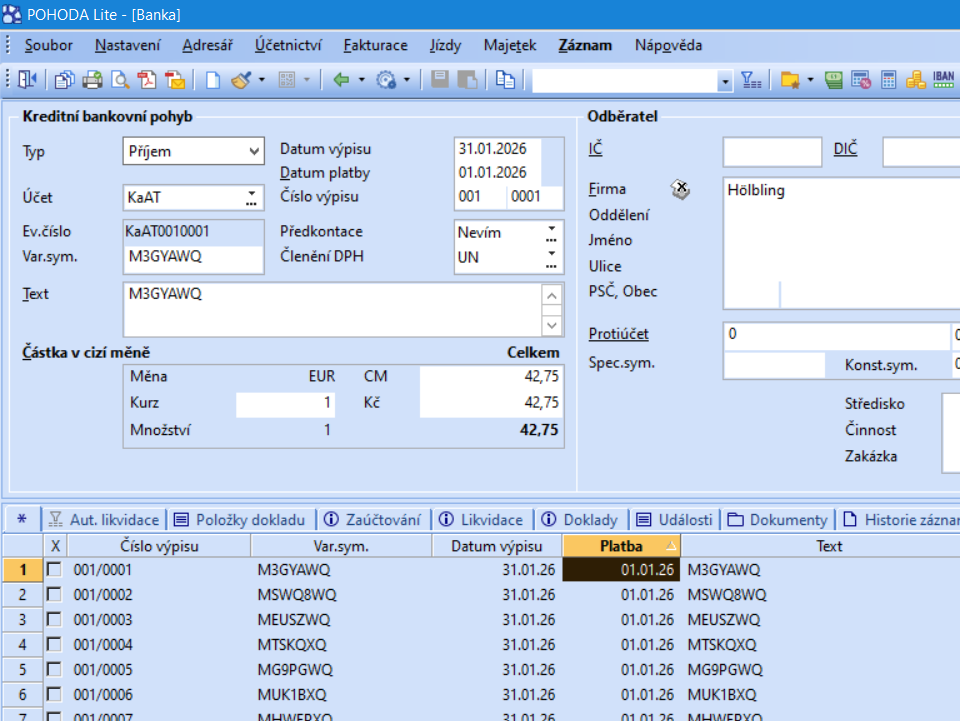
Po úspešnom importe sa transakcie zobrazia v agende Banka. Môžete ich ďalej spárovať s faktúrami a pokladňami:
Poznámky a riešenie problémov
Časté problémy
| Problém | Riešenie |
|---|---|
| POHODA hlási neplatný IBAN | Skontrolujte, či IBAN v nastavení bankového účtu v POHODA sa presne zhoduje s IBAN v SEPA XML (vrátane medzier) |
| Výpis sa nenašiel v priečinku | Overte cestu k priečinku v nastavení Homebanking služby a skontrolujte, či ste súbor uložili na správne miesto |
| Chyba formátu súboru | Uistite sa, že ste stiahli SEPA XML formát (nie GPC). Na Biatec.cz zvoľte tlačidlo SEPA CZ alebo SEPA SK |
| Duplicitné transakcie | POHODA kontroluje duplicity podľa dátumu a čiastky. Ak importujete ten istý súbor dvakrát, duplicity budú označené |