Налаштування POHODA — рахунок та імпорт виписок
Інструкція з налаштування бухгалтерської системи POHODA для імпорту банківських виписок у форматі SEPA XML (camt.053) з Biatec.cz.
Вступ
Бухгалтерська система POHODA підтримує імпорт банківських виписок у форматі SEPA XML (camt.053), який є міжнародним стандартом ISO 20022. Biatec.cz генерує виписки саме в цьому форматі, що дозволяє повністю автоматизувати імпорт у POHODA без необхідності ручного введення транзакцій.
Ця інструкція проведе вас через весь процес налаштування: від створення підключення до системи онлайн-банкінгу, через налаштування банківського рахунку, аж до самого імпорту перетвореної виписки.
1 Додайте послугу в Homebanking
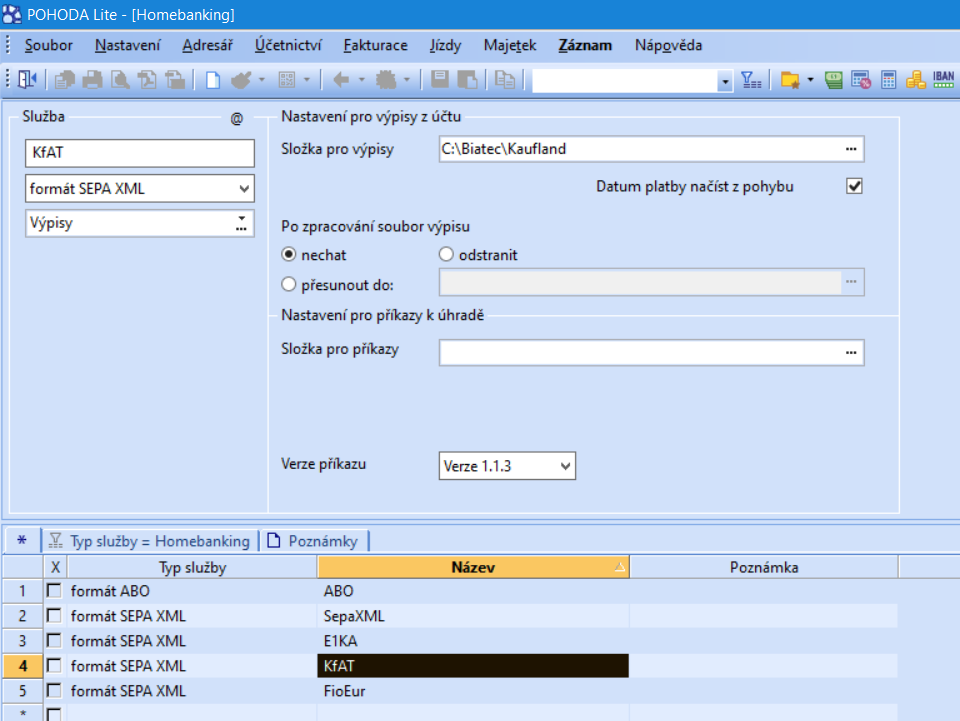
Спочатку необхідно створити канал homebanking, через який POHODA буде завантажувати виписки. Відкрийте Налаштування → Homebanking і заповніть наступні дані:
| Послуга (скорочення) | Будь-яка абревіатура, наприклад KfAT (макс. 4 символи) |
| Тип | Формат SEPA XML |
| Вид | Виписки |
| Папка для виписок | Шлях до папки, куди ви будете зберігати завантажені файли SEPA XML з Biatec.cz |
| Завантажити дату платежу з руху | Позначте — дати будуть завантажуватися з окремих транзакцій у виписці |
2 Додайте банківський рахунок
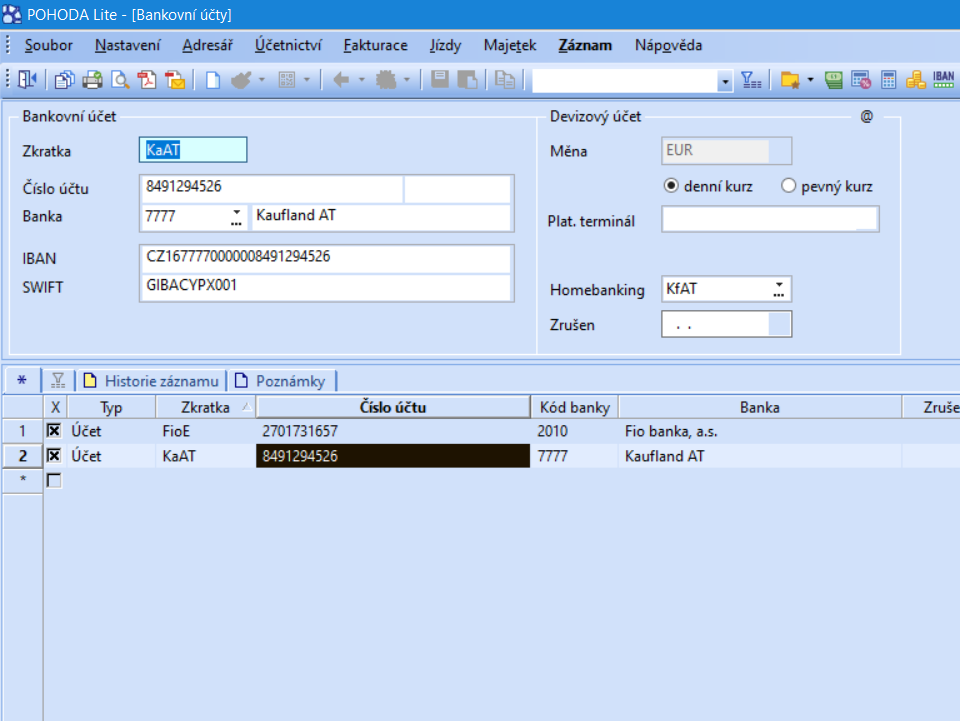
Далі в POHODA потрібно налаштувати банківський рахунок, який буде використовуватися під час імпорту. Відкрийте Налаштування → Банківські рахунки та заповніть:
| Скорочення | Скорочення рахунку, наприклад KaAT |
| Номер рахунку | Номер банківського рахунку у національному форматі |
| Банк | Назва банку |
| IBAN | Міжнародний номер рахунку — повинен точно збігатися з IBAN у файлі SEPA XML! |
| SWIFT / BIC | SWIFT-код банку |
| Валюта | Валюта рахунку (наприклад, CZK, EUR) |
| Інтернет-банкінг | Виберіть послугу, створену на кроці 1 |
3 Імпортуйте перетворений виписку
Після налаштування каналу Homebanking та банківського рахунку ви можете імпортувати виписки. Процедура така:
- На Biatec.cz завантажте перетворений файл у форматі SEPA XML (версія CZ або SK залежно від вашого банку)
- Завантажений XML-файл збережіть у папці, яку ви налаштували в кроці 1 (Папка для виписок)
- У POHODA відкрийте розділ «Банк»
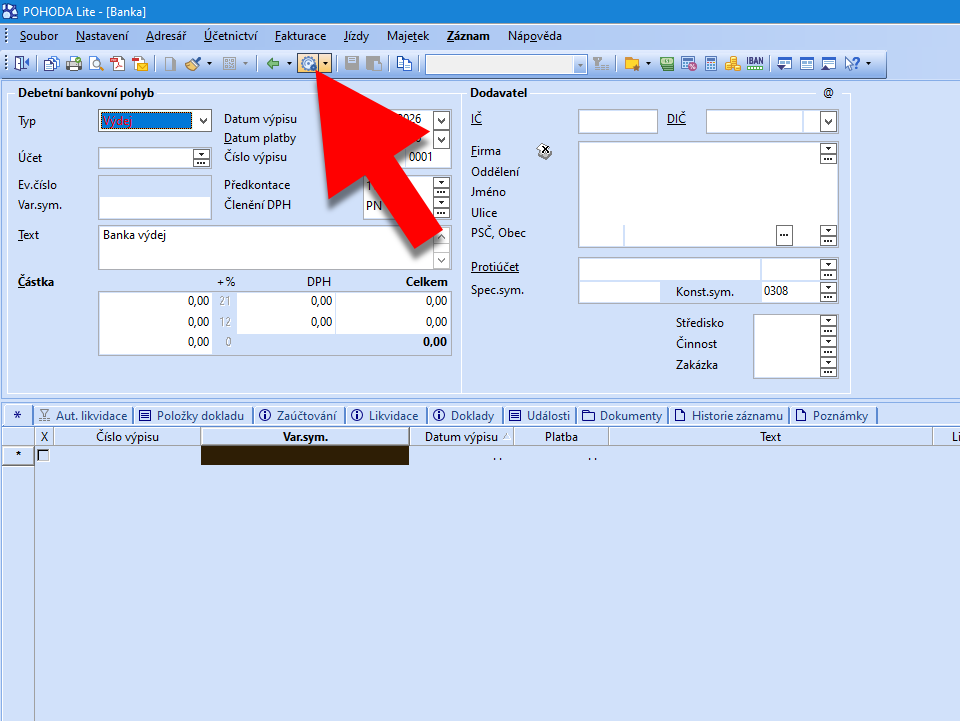
- Натисніть Операції → Завантаження виписок
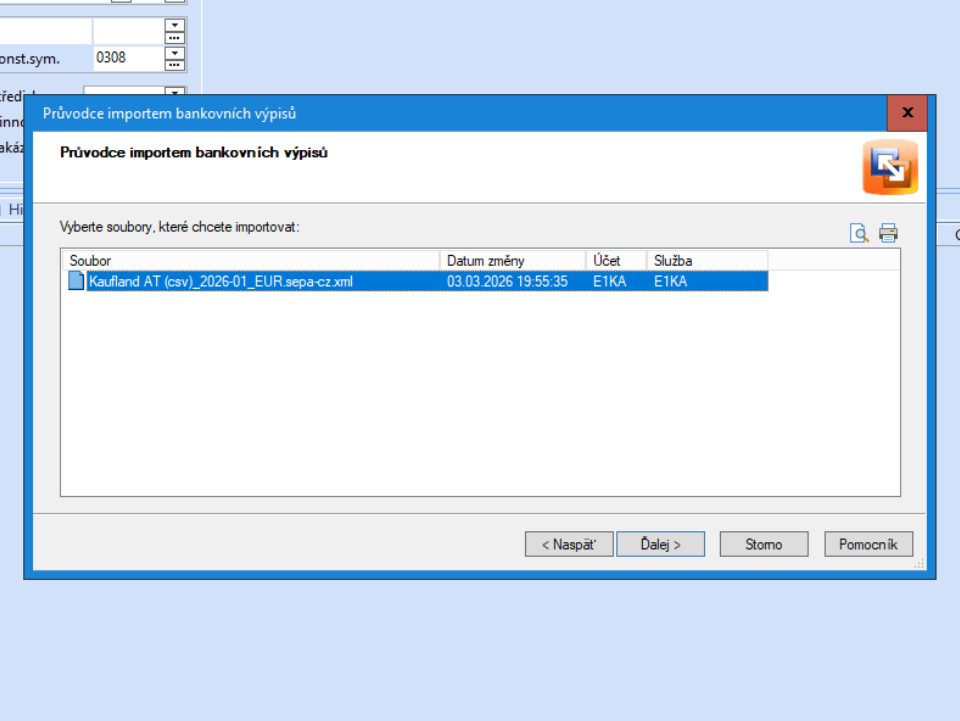
- Виберіть файл зі списку та натисніть Далі
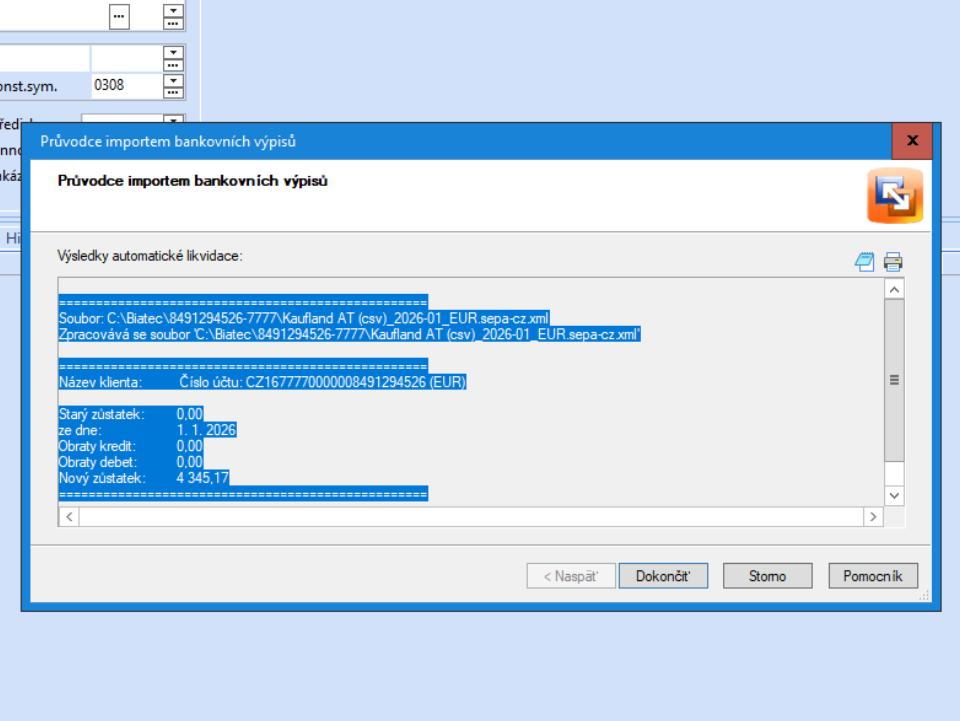
- POHODA відобразить результат обробки — перевірте кількість імпортованих транзакцій
3.1 Запуск імпорту
У розділі «Банк» виберіть «Операції» → «Завантаження виписок»:
3.2 Вибір файлів
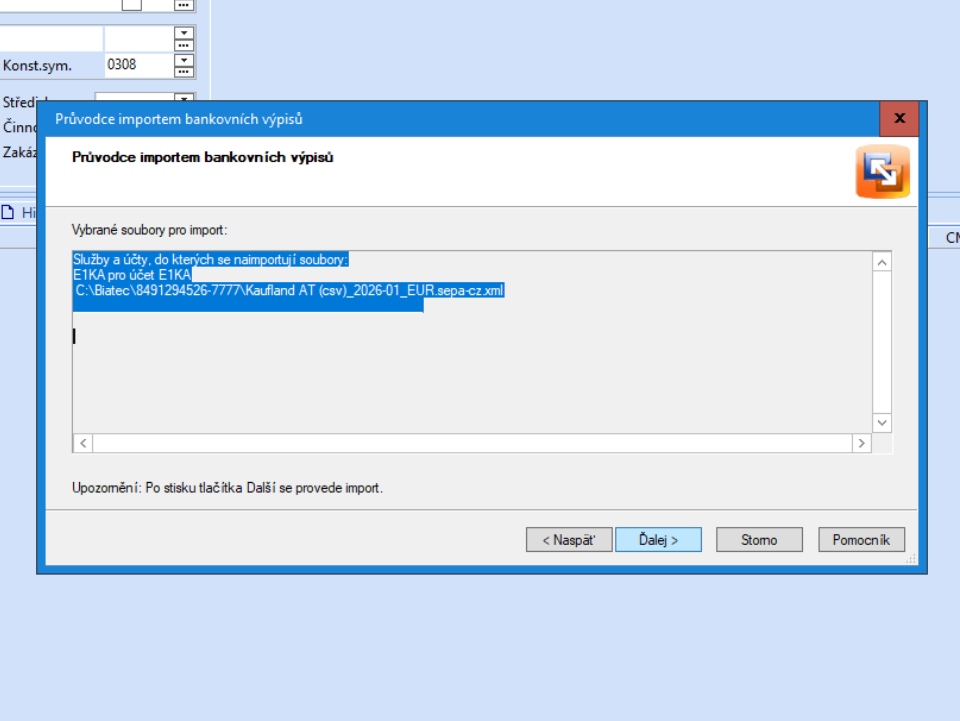
У діалоговому вікні виберіть файли для імпорту. POHODA автоматично знайде файли у вказаній папці:
3.3 Підтвердження імпорту
Підтвердьте вибір файлів і запустіть імпорт:
3.4 Результат імпорту
Після завершення імпорту POHODA відобразить результат обробки з кількістю успішно імпортованих та, у разі необхідності, помилкових записів:
3.5 Імпортовані транзакції
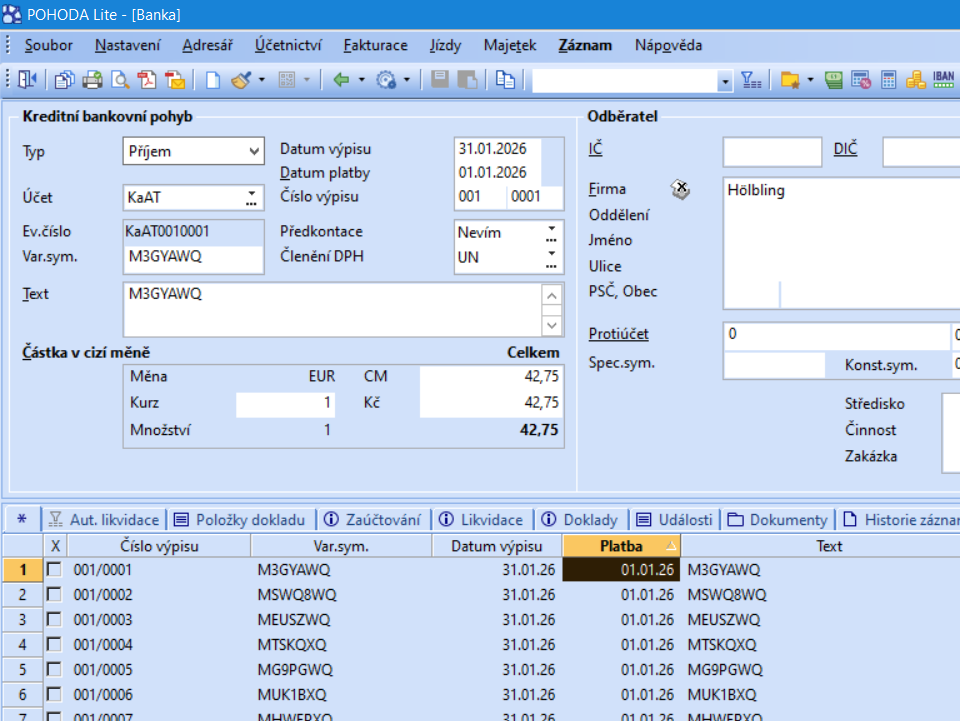
Після успішного імпорту транзакції відображаються в розділі «Банк». Ви можете далі зіставити їх з рахунками-фактурами та касовими операціями:
Примітки та вирішення проблем
Поширені проблеми
| Проблема | Вирішення |
|---|---|
| POHODA повідомляє про недійсний IBAN | Перевірте, чи IBAN у налаштуваннях банківського рахунку в POHODA точно збігається з IBAN у SEPA XML (включно з пробілами) |
| Виписку не знайдено в папці | Перевірте шлях до папки в налаштуваннях служби Homebanking і переконайтеся, що ви зберегли файл у правильному місці |
| Помилка формату файлу | Переконайтеся, що ви завантажили формат SEPA XML (а не GPC). На сайті Biatec.cz натисніть кнопку SEPA CZ або SEPA SK |
| Дублювання транзакцій | POHODA перевіряє дублікати за датою та сумою. Якщо ви імпортуєте один і той самий файл двічі, дублікати будуть позначені |