Kompletní proces zpracování výpisu

Podrobný návod krok za krokem – od nahrání výpisu z účtu až po stažení převedeného souboru ve formátu GPC nebo SEPA XML.

1 Úvodní obrazovka (dashboard)

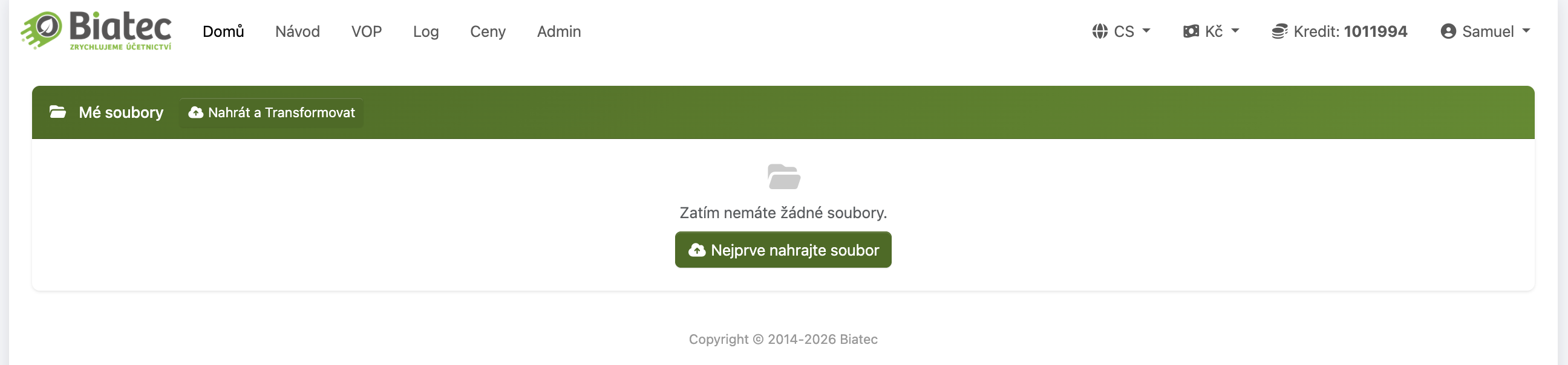
Po přihlášení se zobrazí prázdný dashboard s tlačítkem Nahrát nový soubor. Pokud ještě nemáte žádné nahrané soubory, uvidíte informační zprávu s návodem, jak začít pracovat.
Prazdny dashboard
Úvodní obrazovka – prázdný dashboard s tlačítkem pro nahrání souboru

2 Nahrání souboru a nastavení

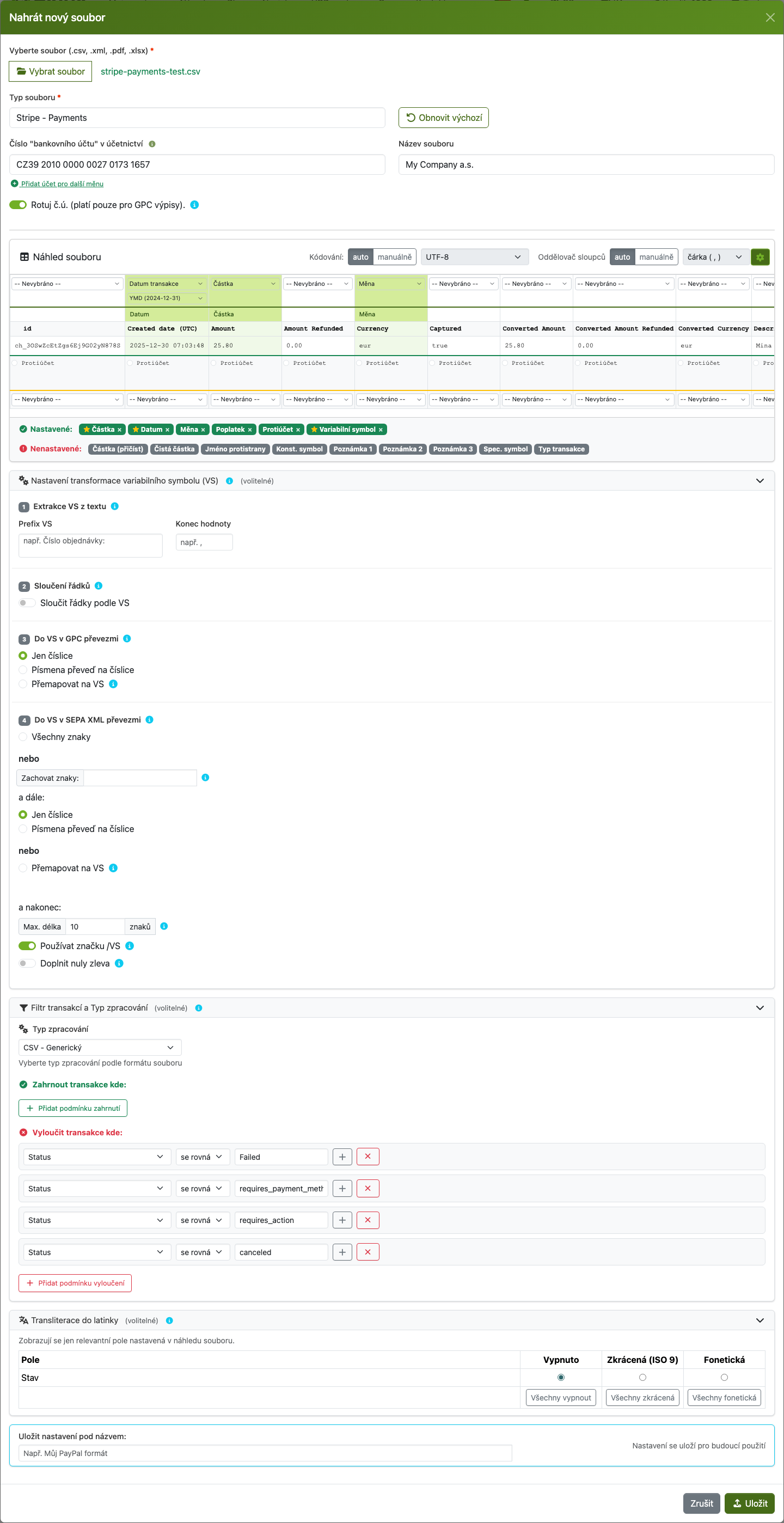
Klikněte na tlačítko Nahrát nový soubor. Otevře se modální dialog s nastavením. Kliknutím na čísla v obrázku zobrazíte popis.
Upload modal s anotacemi
1
Vyberte soubor, který chcete transformovat. Podporované formáty: CSV, XML, PDF, XLSX.
2
Vyberte typ bankovního výpisu nebo platební brány. Podle toho se předvyplní nastavení sloupců, filtrů a VS.
3
Vrátí všechna nastavení na výchozí hodnoty podle vybraného typu souboru.
4
Číslo účtu tak, jak ho máte zapsané v účetnictví (např. 123456/0900 nebo IBAN). Pomocí tlačítka „+“ pod polem můžete do výpisu přidat další čísla účtů pro jiné měny.
5
Nepovinný popis souboru pro vaši referenci (např. „Extract January 2024“).
6
Ukázka dat ze souboru. V rozevíracích seznamech nad sloupci přiřaďte význam základních sloupců (datum, částka, název, popis...).
7
Kódování zdrojového souboru (UTF-8, Windows-1250...) a oddělovač sloupců (čárka nebo středník). Změnit je třeba pouze v případě, že se náhled zobrazuje nesprávně.
8
První řádek = mapované sloupce (které se použijí při transformaci). Druhý řádek = nenamapované (můžete je ještě přiřadit nebo ignorovat).
9
Postupné nastavení transformace variabilního symbolu. Postupně: extrakce → sloučení → formátování pro GPC → formátování pro SEPA XML.
10
Pokud sloupec VS obsahuje složený text (např. „Číslo objednávky: ABC123, Kód: XYZ“ → „ABC123“), nastavte předponu a ukončovací znak.
11
Transakce se stejným VS jsou sloučeny do jedné. Částky se sečtou, použije se nejstarší datum, popisy se sloučí.
12
Formát GPC vyžaduje přesně 10 číslic. Tato možnost ponechává pouze číslice a zleva je doplňuje nulami. Alternativně můžete převést písmena na číslice (A=0, B=1...).
13
Nahradí hodnoty VS podle zadaného mapování. Zadejte dvojice: původní hodnotu ve zdrojovém souboru a novou hodnotu v transformovaném souboru.
14
Nastavení formátování VS pro výstup SEPA XML (camt.053). XML je flexibilnější než GPC - umožňuje také textový VS.
15
Zachovejte původní formát VS včetně písmen, pomlček a dalších znaků (např. INV-2024-001 zůstane jako INV-2024-001).
16
Pokud chcete některé znaky (např. - nebo /) ponechat v režimu „Pouze číslice“, zadejte je zde. Příklad: INV-2024-001 se znakem - → -2024-001.
17
Rozhodněte, zda chcete odfiltrovat ostatní znaky (ponechat pouze číslice) nebo převést písmena na číslice (A=0, B=1...).
18
Nahradí hodnoty VS podle zadaného mapování. Zadejte dvojice: původní hodnotu ve zdrojovém souboru a novou hodnotu v transformovaném souboru.
19
Zachová první N znaků VS a odstraní ostatní. Pro SEPA XML je maximum 35 znaků (limit ISO 20022). Záleží však na vašem účetním programu - např. program Wellbeing akceptuje 20 znaků, pokud vypnete /VS.
20
Pokud je povoleno, do EndToEndId se vloží /VS1234567890/SS/KS0308. V případě funkce Cool vypněte (stačí samotné číslo). Pro FlexiBee ponechte zapnuté.
21
Doplní VS nulami zleva na délku nastavenou v poli „Zkrátit na“. Příklad (10 znaků): 1234567 → 0001234567.
22
Zde rozhodnete, které řádky budou do konečného výpisu zahrnuty a které ne (např. ignorovat zrušené nebo neúspěšné platby).
23
Určuje způsob zpracování souboru. Pokud jste typ souboru zvolili správně, nemusíte jej měnit. Pro většinu souborů CSV bude nastaven na „CSV - Generic“.
24
Podmínky zařazení: ve výstupu se objeví pouze transakce, které splňují tato pravidla.
25
Podmínky vyloučení: transakce, které splňují tato pravidla, budou z výstupu odstraněny (např. Stav = Neúspěšný, zrušený).
26
Pokud váš účetní program nepodporuje znaky jako cyrilice a zobrazuje je nečitelně, převeďte je na čitelné znaky latinky. K dispozici jsou dva režimy: zkrácený (ISO 9) nebo fonetický.
27
Uloží aktuální nastavení (číslo účtu, název souboru, mapování sloupců, VS, filtry...) pro budoucí použití. Při příštím nahrání stejného typu souboru se načtou automaticky.
28
Nahraje soubor se všemi nastaveními a spustí transformaci.
Kliknutím na červená čísla zobrazíte popis jednotlivých částí formuláře
Tip: Nahrání souboru je zcela zdarma a nespotřebuje žádné kredity. Kredity se odečítají až při odemknutí transformovaného souboru.

3 Filtry transakcí

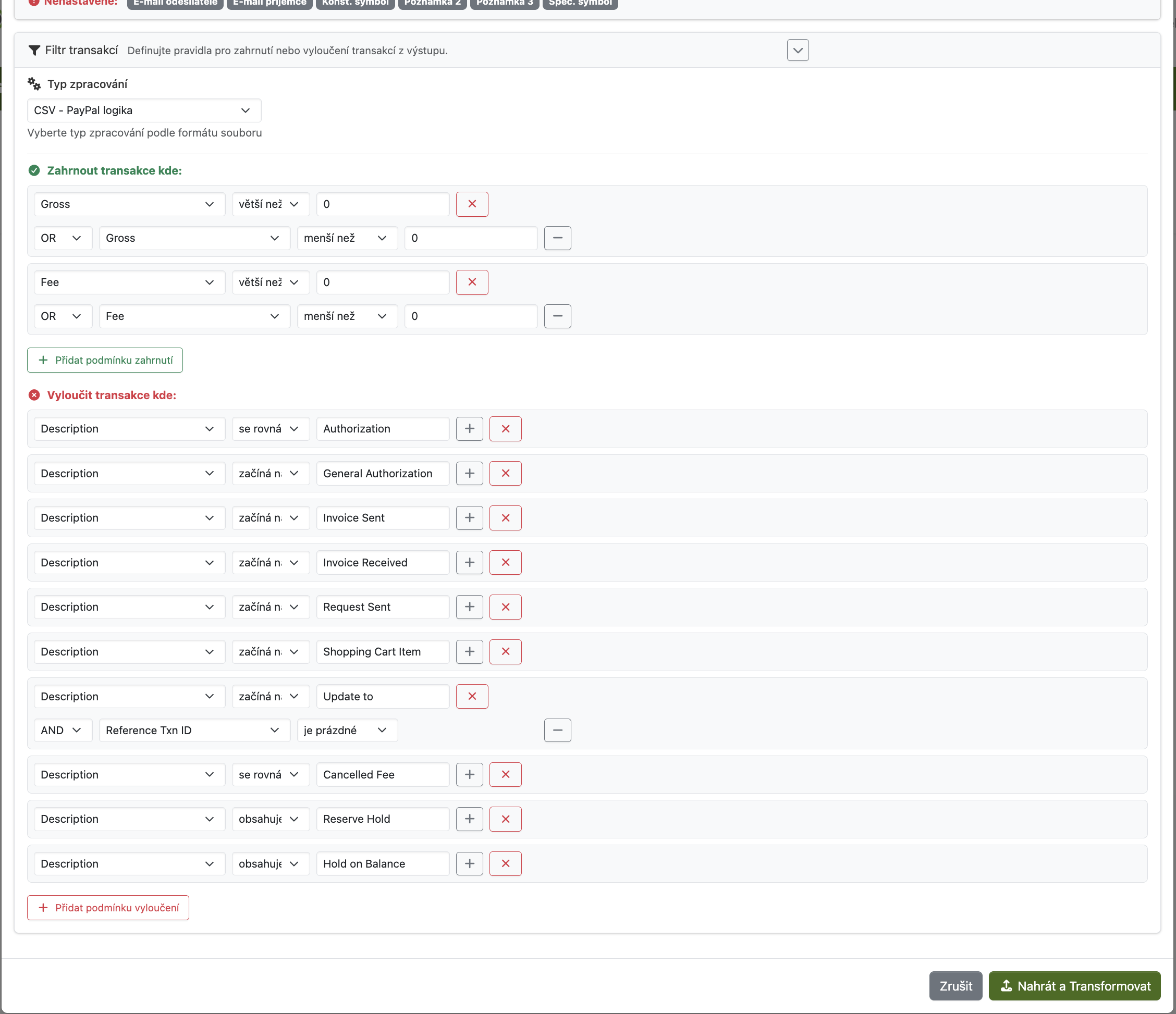
V sekci Filtry transakcí můžete nastavit pravidla, která automaticky upraví nebo vyloučí určité transakce při transformaci. Předkonfigurovaná pravidla jsou již nastavena pro systémové typy souborů.

Každé pravidlo obsahuje:

  • Podmínka - který sloupec a jaká hodnota (např. "Typ transakce obsahuje Poplatek")
  • Akce - co se má s transakcí stát (vyloučit, změnit hodnotu atd.)
Filtry transakcí
Předkonfigurované filtry transakcí pro vybraný typ souboru

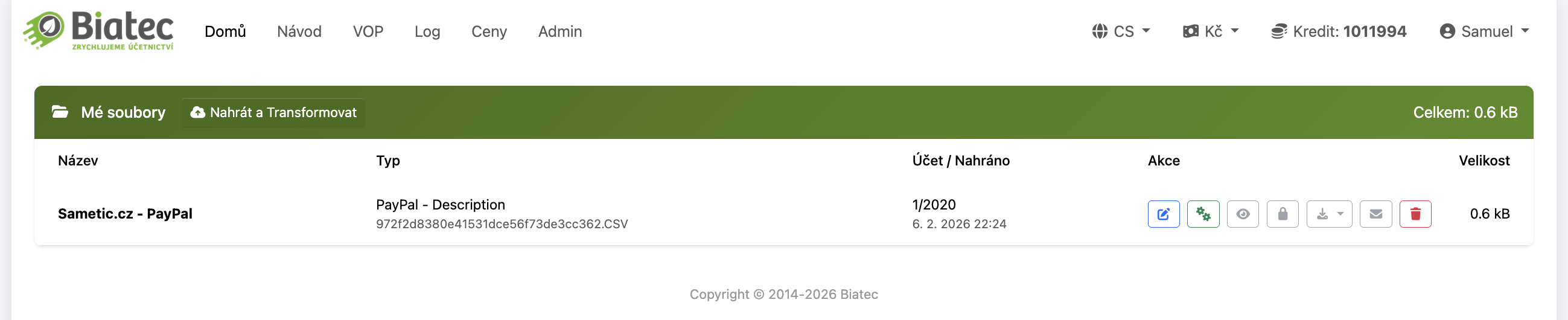
5 Nahrany subor v zozname

Po ulozeni sa subor objavi v zozname na dashboarde. Kazdy subor ma sadu akcnych tlacidiel:

  • Transformovat - spusti konverziu do GPC/SEPA formatu
  • Nahlad - zobrazi nahlad transformovaneho suboru
  • Odomknut - odomkne subor pre stiahnutie (spotrebuje kredity)
  • Stiahnut - stiahne GPC alebo SEPA XML subor
  • Upravit - otvorí nastavenia suboru
Zoznam suborov
Nahrany subor v zozname s akcnymi tlacidlami

6 Spustenie transformacie

Kliknite na ikonu Transformovat. System spracuje vas bankovy vypis a vytvori vystupny subor vo formate GPC (pripadne SEPA XML). Transformacia zvycajne trva len niekolko sekund.

Spustenie transformacie
Spustenie transformacie bankoveho vypisu

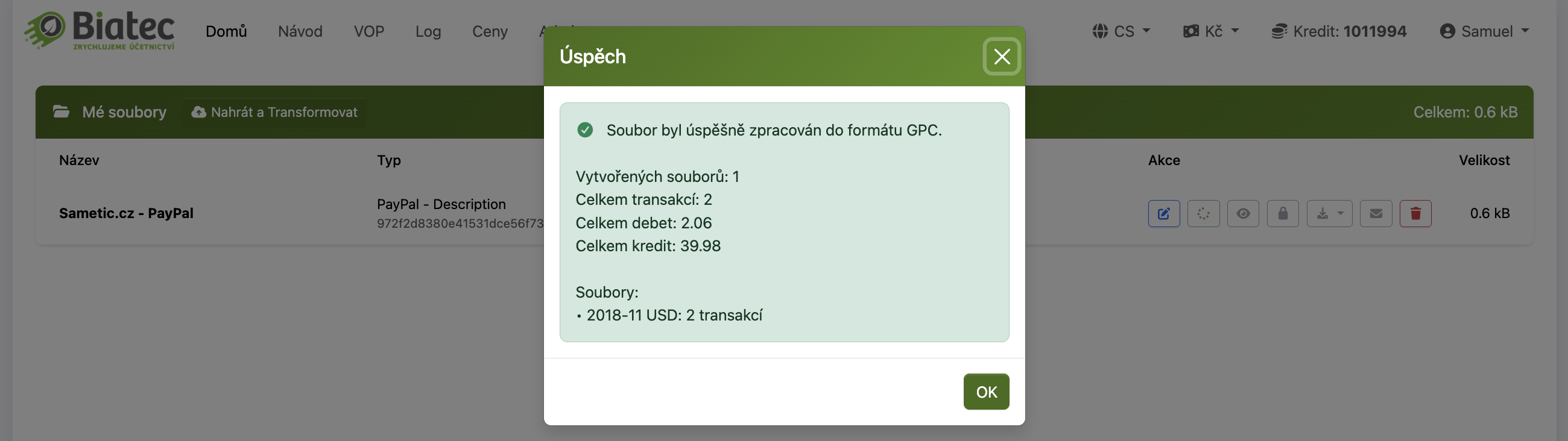
7 Vysledok transformacie

Po uspesnej transformacii sa zobrazi suhrn s informaciami:

  • Pocet spracovanych transakcii
  • Pocet vylucenych transakcii (podla filtrov)
  • Celkova suma (debet/kredit)
  • Obdobie transakcii
Vysledok transformacie
Suhrn vysledku transformacie - pocet transakcii, suma, obdobie

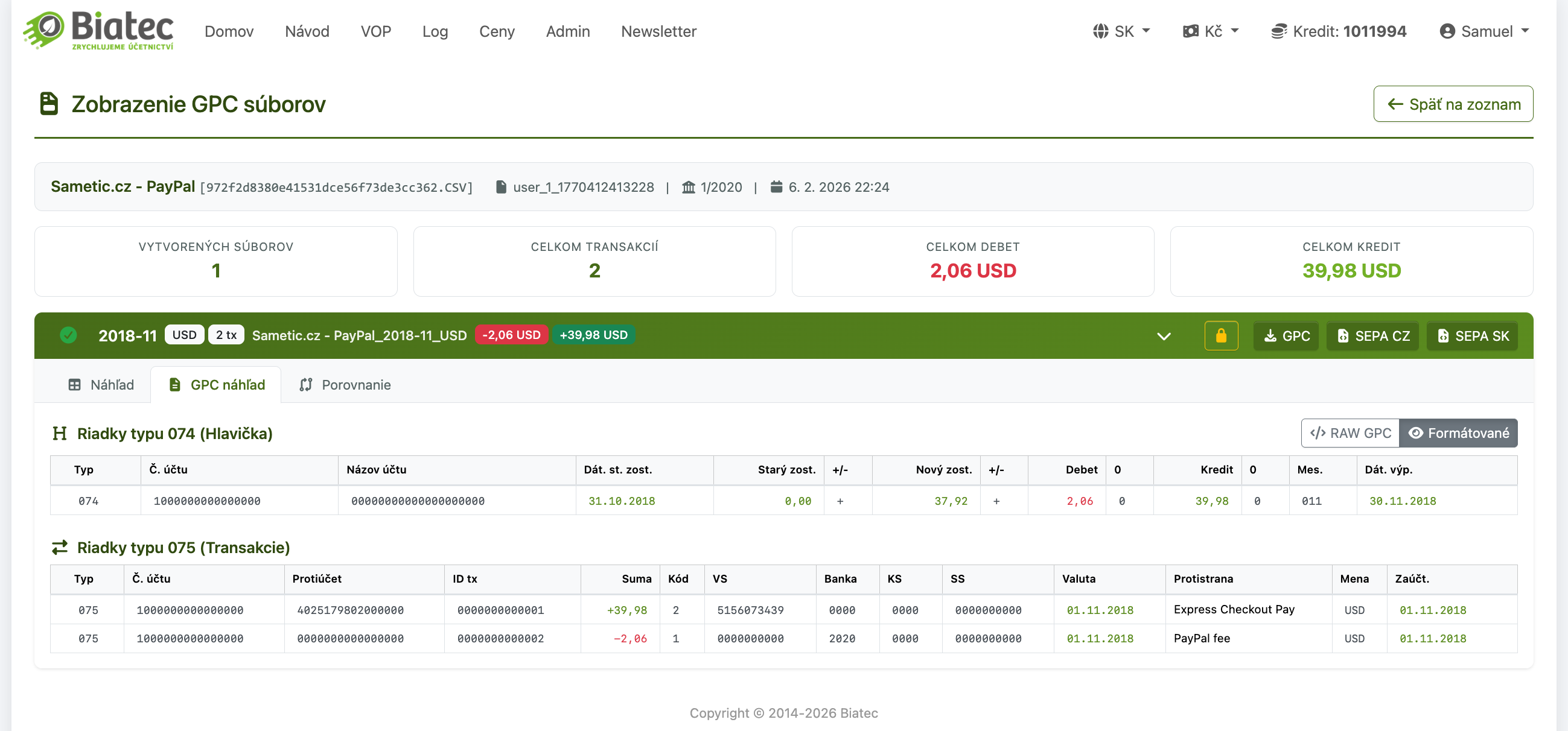
8 Zobrazenie GPC nahladu

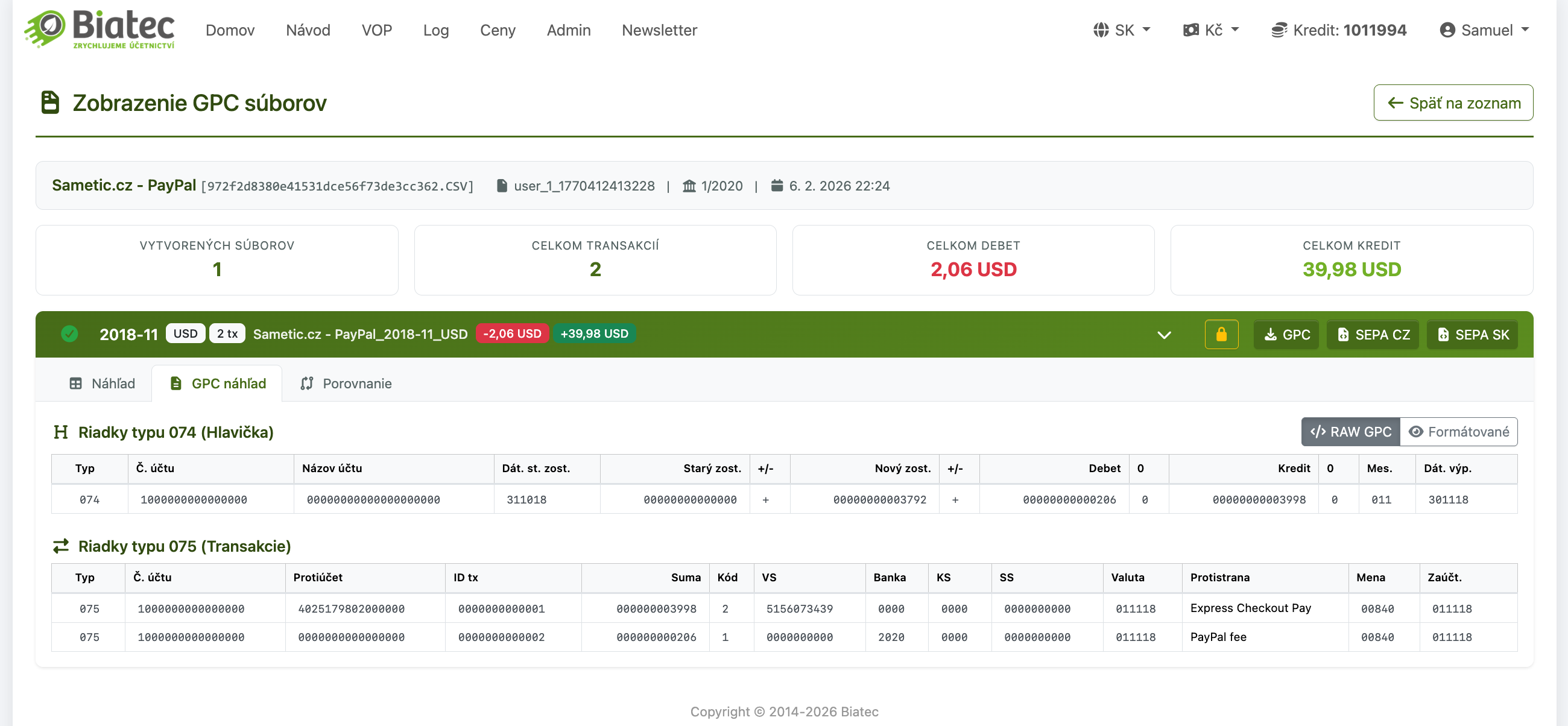
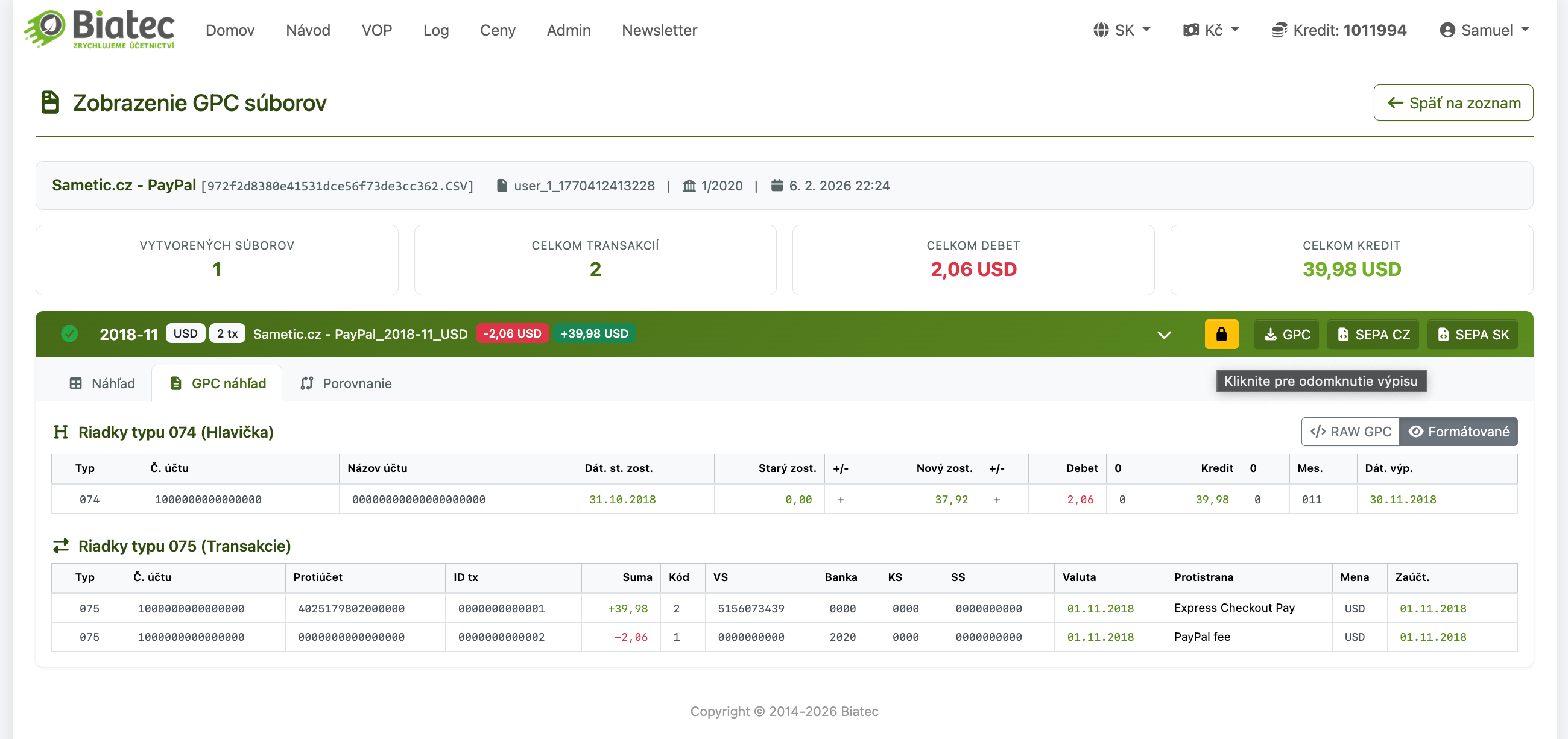
Kliknite na ikonu Nahlad pre zobrazenie transformovaneho suboru. V založke Nahlad su dostupne dva rezimy zobrazenia:

  • RAW - surovy text GPC suboru presne tak, ako bude ulozeny
  • Formatovane - prehliadna tabulka s farebnymi polozkami pre lepsiu citatelnost
GPC nahlad RAW
GPC nahlad - RAW rezim (surovy text)
GPC nahlad formatovane
GPC nahlad - formatovane zobrazenie s farebnymi polozkami

9 Odomknutie vypisu

Transformovany subor je najskor zamknuty . Pre stiahnutie je potrebne ho odomknut, co spotrebuje kredity (1 riadok vstupného výpisu = 1 kredit).

Kliknite na ikonu Odomknut. Zobrazi sa dialog s poctom potrebnych kreditov. Po potvrdeni bude subor odomknuty a pripraveny na stiahnutie.
Odomknutie suboru
Dialog na odomknutie suboru - zobrazuje potrebny pocet kreditov
Pozor: Ak po odomknuti zmenite nastavenia suboru a spustite novu transformaciu, budete opatovne vyzvanai na odomknutie a spotrebujete dalsie kredity.

10 Stiahnutie suborov

Po odomknuti su dostupne nasledovne formaty na stiahnutie:

  • GPC - standardny format pre ceske a slovenske uctovne systemy (Pohoda, Money S3, ...)
  • SEPA XML CZ - format camt.053 s ceskymi IBAN/BIC udajmi
  • SEPA XML SK - format camt.053 so slovenskymi IBAN/BIC udajmi
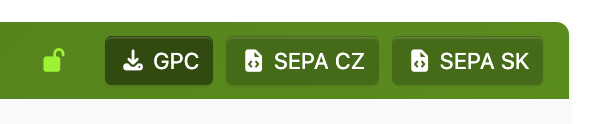
Stiahnutie suboru
Moznosti stiahnutia - GPC, SEPA XML CZ, SEPA XML SK

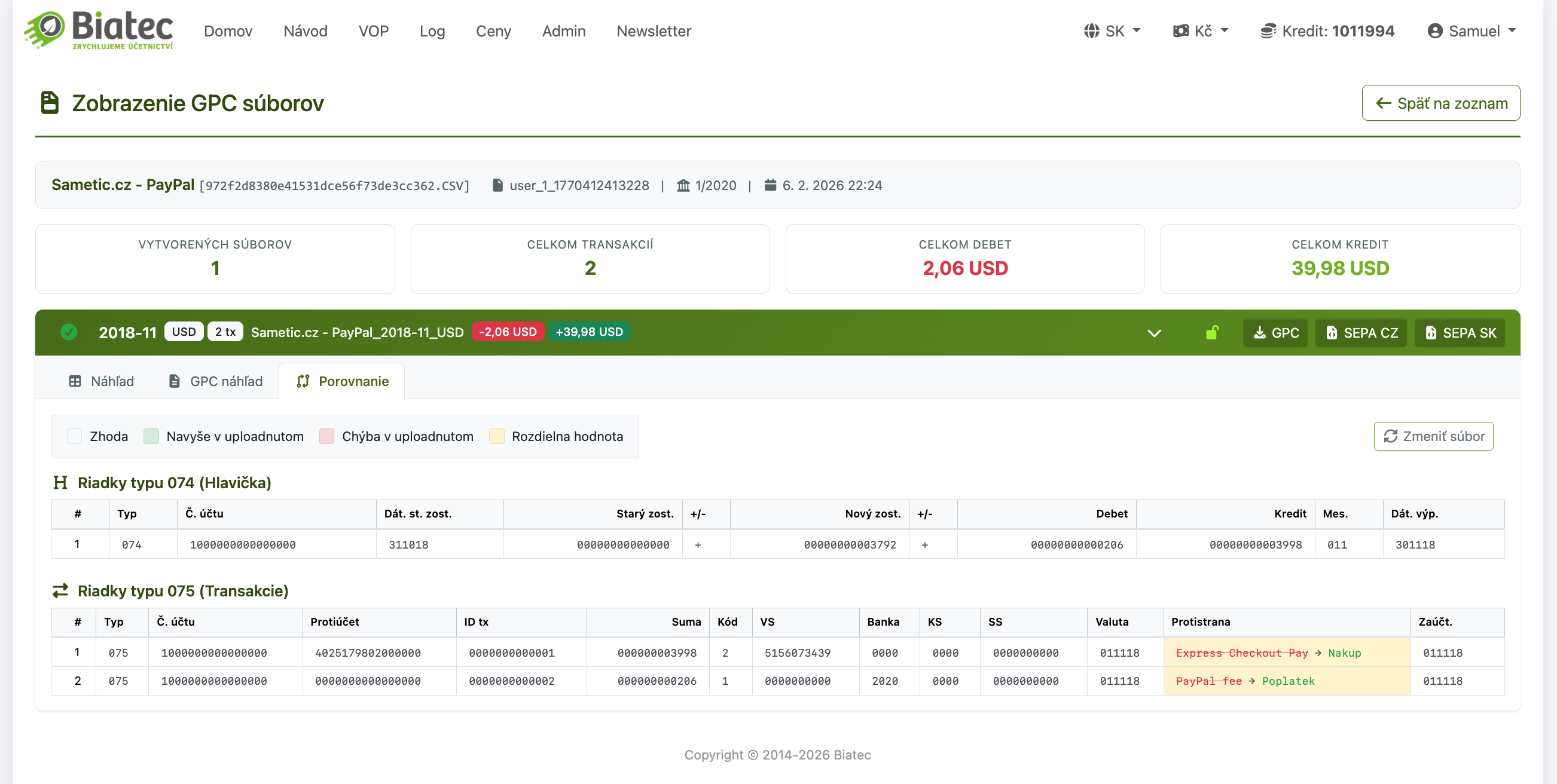
11 Porovnanie s inym GPC

Biatec ponuka moznost farebneho porovnania vygenerovaneho GPC suboru s referencnym suborom. Tato funkcia je uzitocna na overenie spravnosti transformacie.

V založke Porovnanie nahrajte referencny GPC subor. System zvyrazni rozdiely:

  • Zelene - zhodne udaje
  • Cervene - odlisne udaje
Farebne porovnanie GPC
Farebne porovnanie dvoch GPC suborov - rozdiely su zvyraznene

Zhrnutie procesu

Kompletny proces spracovania bankoveho vypisu v 6 hlavnych krokoch:

  1. Nahrat - nahrajte bankovy vypis (CSV, XML, XLS, PDF)
  2. Namapovat - skontrolujte alebo upravte mapovanie stlpcov
  3. Nastavit filtre - volitelne upravte pravidla pre transakcie
  4. Transformovat - spustite konverziu do GPC/SEPA formatu
  5. Odomknut - odomknite subor pomocou kreditov
  6. Stiahnut - stiahnite hotovy subor a importujte do uctovnictva