A kivonat feldolgozásának teljes folyamata

Részletes, lépésről lépésre bemutatott útmutató – a banki kivonat feltöltésétől a GPC vagy SEPA XML formátumba konvertált fájl letöltéséig.

1 Bevezető képernyő (dashboard)

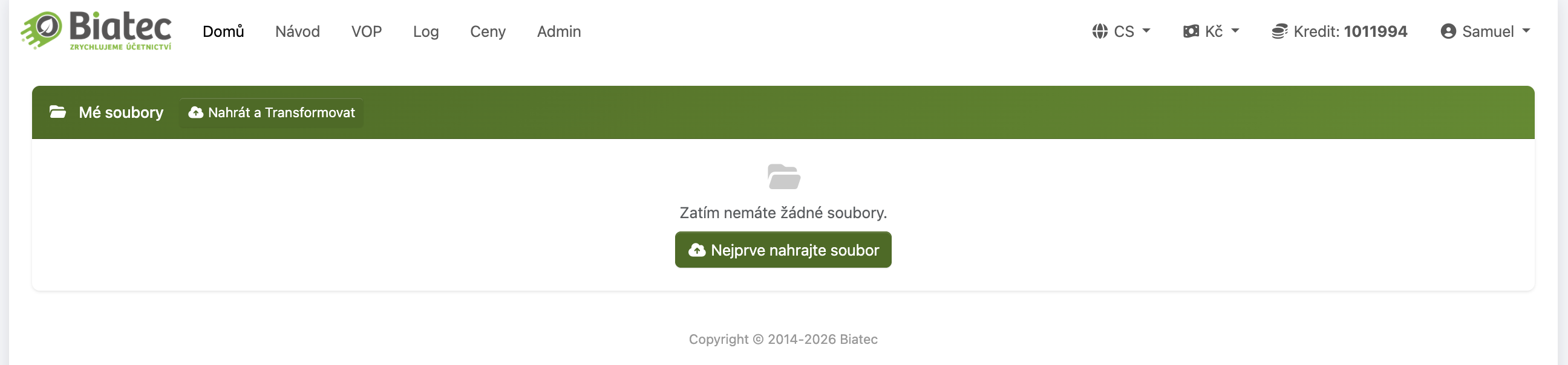
Bejelentkezés után egy üres műszerfal jelenik meg az Új fájl feltöltése gombbal. Ha még nincs feltöltött fájlja, egy tájékoztató üzenet jelenik meg a munka megkezdéséhez szükséges utasításokkal.
Prazdny dashboard
Bevezető képernyő – üres műszerfal a fájl feltöltésére szolgáló gombbal

2 Fájl feltöltése és beállítások

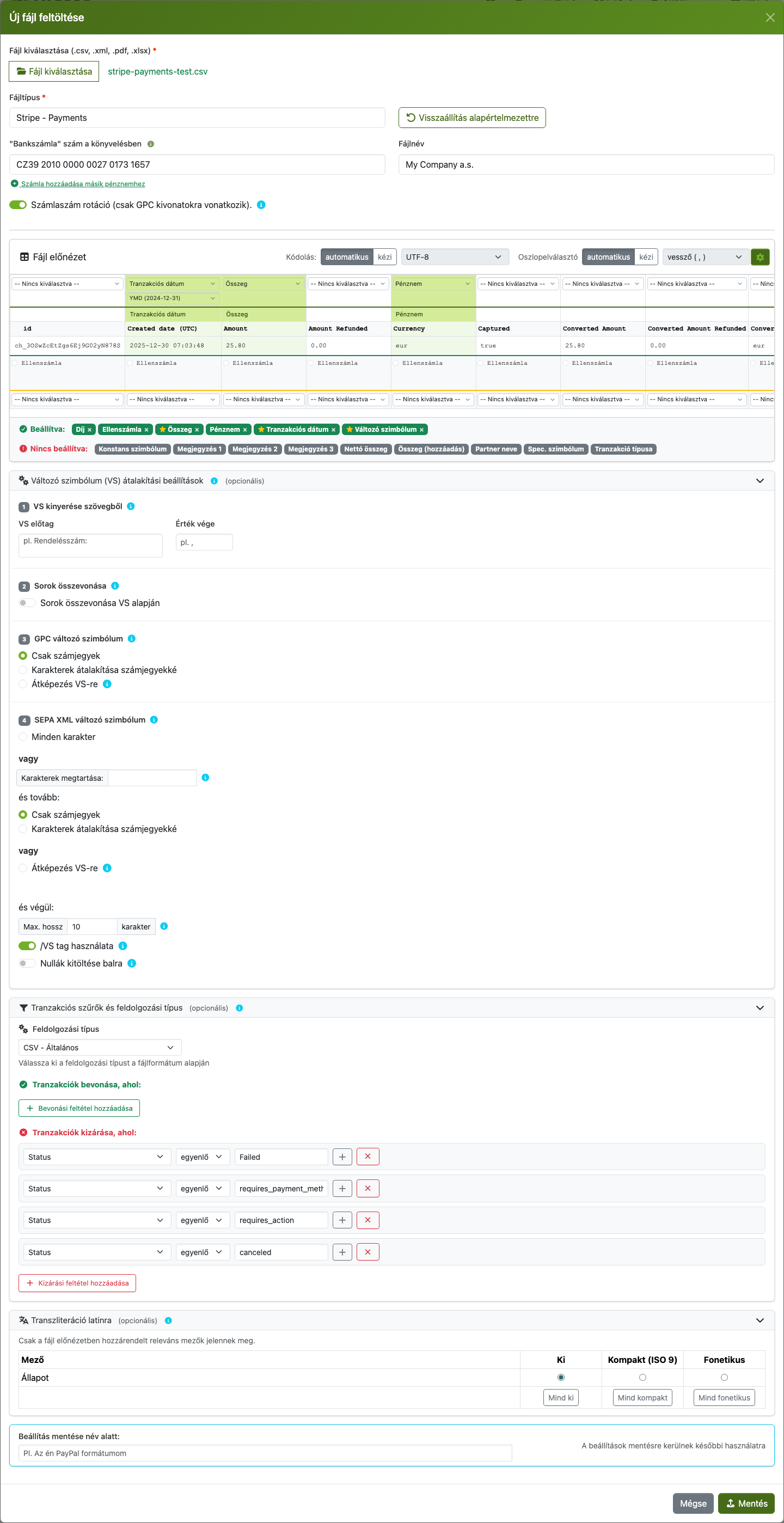
Kattintson az Új fájl feltöltése gombra. Megnyílik egy modális párbeszédpanel a beállításokkal. Kattintson a képen lévő számokra a leírás megtekintéséhez.
Feltöltési modal annotációkkal
1
Válassza ki az átalakítandó fájlt. Támogatott formátumok: CSV, XML, PDF, XLSX.
2
Válassza ki a bankszámlakivonat vagy a fizetési átjáró típusát. Az oszlop-, szűrő- és VS-beállítások ennek megfelelően lesznek előre kitöltve.
3
Visszaállítja az összes beállítást a kiválasztott fájltípusnak megfelelő alapértelmezett értékekre.
4
A számlaszám, ahogyan azt a számviteli nyilvántartásban rögzíti (pl. 123456/0900 vagy IBAN). A mező alatti „+“ gombbal további számlaszámokat adhat hozzá a kimutatásban szereplő más pénznemekhez.
5
Választható fájlleírás a hivatkozáshoz (pl. „Extract January 2024“).
6
Mintaadatok a fájlból. Az oszlopok feletti legördülő listákban adja meg a lényeges oszlopok jelentését (dátum, összeg, név, leírás...).
7
Forrásfájl kódolása (UTF-8, Windows-1250...) és oszlopelválasztó (vessző vagy pontosvessző). Ezt csak akkor kell megváltoztatni, ha az előnézet hibásan jelenik meg.
8
Első sor = leképezett oszlopok (a transzformációban használandó). Második sor = nem leképezett oszlopok (továbbra is hozzárendelhetők vagy figyelmen kívül hagyhatók).
9
A változó szimbólum transzformációjának fokozatos beállítása. Szekvenciálisan: kivonás → egyesítés → formázás a GPC számára → formázás a SEPA XML számára.
10
Ha a VS oszlop összetett szöveget tartalmaz (pl. „Rendelési szám: ABC123, kód: XYZ“ → „ABC123“), állítsa be az előtagot és a záró karaktert.
11
Az azonos VS-sel rendelkező tranzakciókat egybeolvasztják. Az összegeket összeadjuk, a legrégebbi dátumot használjuk, a leírásokat összevonjuk.
12
A GPC formátum pontosan 10 számjegyet igényel. Ez az opció csak a számjegyeket hagyja meg, és balról nullákkal tölti ki. Alternatívaként a betűket számjegyekké alakíthatja (A=0, B=1...).
13
A VS-értékeket a megadott hozzárendelésnek megfelelően helyettesíti. Adjon meg párokat: az eredeti értéket a forrásfájlban és az új értéket az átalakított fájlban.
14
VS formázási beállítások a SEPA XML kimenethez (camt.053). Az XML rugalmasabb, mint a GPC - lehetővé teszi a szöveges VS-t is.
15
Tartsa meg az eredeti VS formátumot, beleértve a betűket, kötőjeleket és egyéb karaktereket (pl. INV-2024-001 marad INV-2024-001).
16
Ha néhány karaktert (pl. - vagy /) meg akar tartani a „Csak számjegyek“ módban, adja meg őket itt. Példa: INV-2024-001 a - → -2024-001 karakterrel.
17
Döntse el, hogy a többi karaktert kiszűrje (csak számjegyeket hagyva), vagy a betűket számjegyekké alakítsa át (A=0, B=1...).
18
A VS-értékeket a megadott hozzárendelésnek megfelelően helyettesíti. Adjon meg párokat: az eredeti értéket a forrásfájlban és az új értéket az átalakított fájlban.
19
A VS első N karakterét megtartja, a többit eltávolítja. A SEPA XML esetében a maximum 35 karakter (ISO 20022 határérték). De ez a könyvelőprogramtól függ - pl. a Wellbeing 20 karaktert fogad el, ha kikapcsolja a /VS-t.
20
Ha engedélyezve van, a /VS1234567890/SS/KS0308 beillesztésre kerül az EndToEndId-be. Cool esetén kapcsolja ki (a szám önmagában elegendő). A FlexiBee esetében hagyja bekapcsolva.
21
A VS-t balról nullákkal egészíti ki a „Rövidítés“ mezőben beállított hosszig. Példa (10 karakter): 1234567 → 0001234567.
22
Itt döntheti el, hogy mely sorok szerepeljenek és mely sorok maradjanak ki a végső kimutatásból (pl. figyelmen kívül hagyja a törölt vagy sikertelen kifizetéseket).
23
Megadja, hogy a fájl feldolgozása hogyan történik. Ezt nem kell megváltoztatnia, ha helyesen választotta ki a fájltípust. A legtöbb CSV fájl esetében „CSV - Általános“ lesz beállítva.
24
Bevonási feltételek: csak az ezeknek a szabályoknak megfelelő tranzakciók jelennek meg a kimeneten.
25
Kizárási feltételek: az ezeknek a szabályoknak megfelelő tranzakciókat a rendszer eltávolítja a kimenetből (pl. Status = Failed, canceled).
26
Ha a könyvelőprogram nem támogatja az olyan karaktereket, mint a cirill betűk, és olvashatatlanul jeleníti meg őket, alakítsa át őket olvasható latin karakterekre. Két mód: Rövidített (ISO 9) vagy fonetikus.
27
Az aktuális beállítások (számlaszám, fájlnév, oszlopok hozzárendelése, VS, szűrők...) mentése a későbbi használat érdekében. Ugyanazon fájltípus következő feltöltésekor ezek automatikusan betöltődnek.
28
Feltölti a fájlt az összes beállítással, és elindítja az átalakítást.
Kattintson a piros számokra az űrlap egyes szakaszainak leírásához
Tipp: A fájl feltöltése teljesen ingyenes, és nem fogyaszt krediteket. A kreditek levonása csak a transzformált fájl feloldásakor történik.

3 Tranzakciószűrők

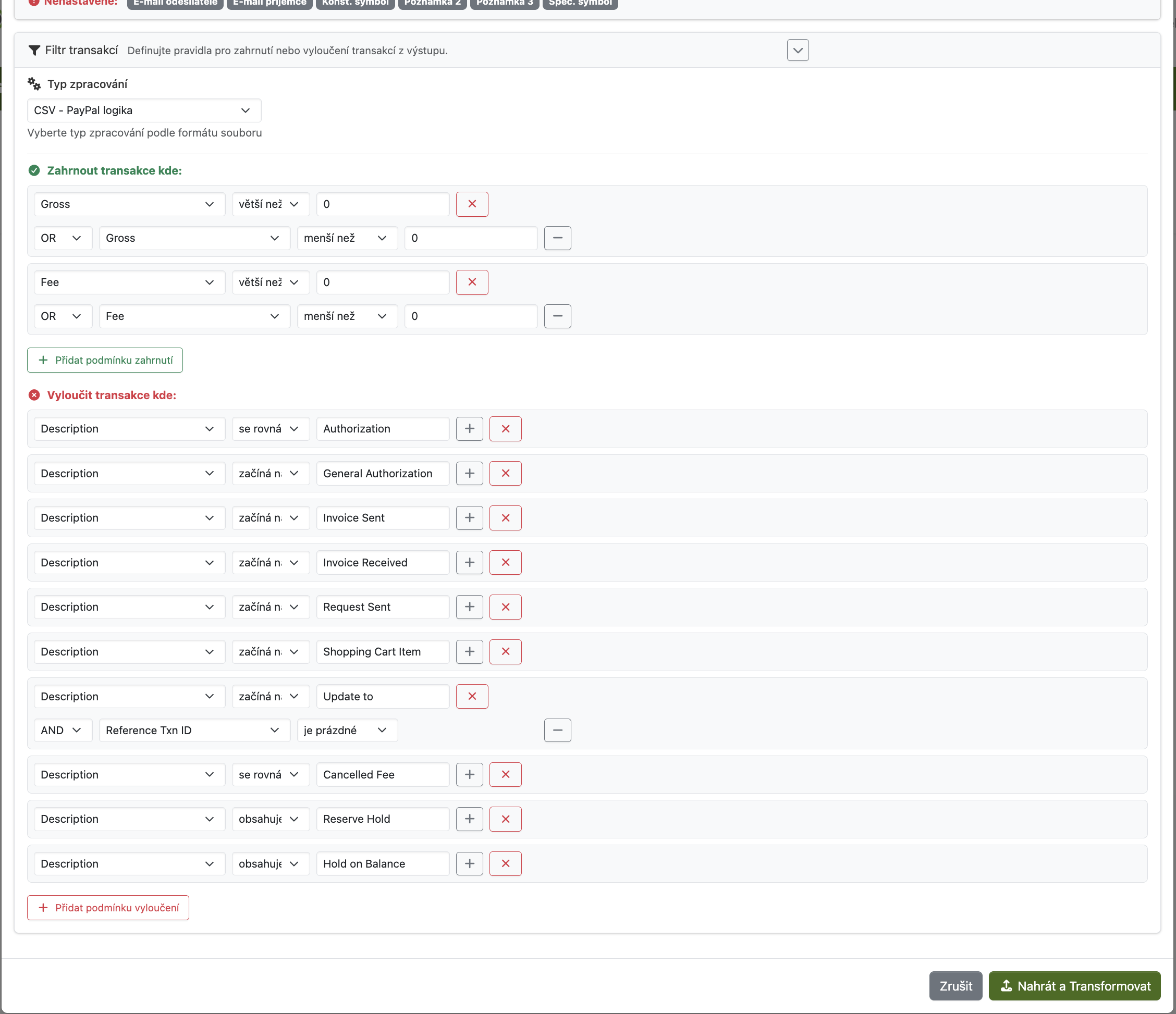
A Tranzakciószűrők szakaszban szabályokat állíthat be, amelyek automatikusan módosítják vagy kizárják az egyes tranzakciókat a transzformáció során. Az előre konfigurált szabályok már be vannak állítva a rendszerfájltípusokhoz.

Minden szabály tartalmazza:

  • Feltétel - melyik oszlop és milyen érték (pl. "Tranzakció típusa tartalmazza: Díj")
  • Művelet - mi történjen a tranzakcióval (kizárás, érték módosítása stb.)
Tranzakciószűrők
Előre konfigurált tranzakciószűrők a kiválasztott fájltípushoz

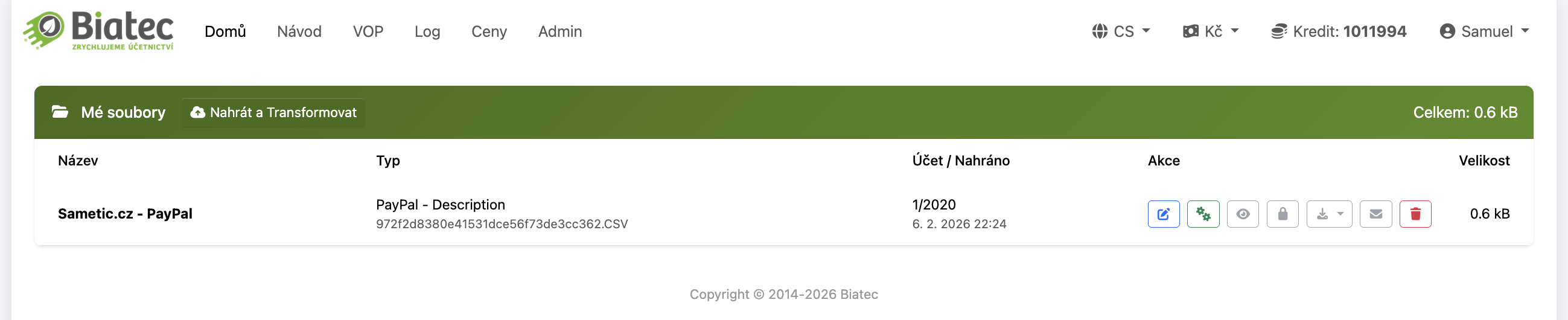
5 Nahrany subor v zozname

Po ulozeni sa subor objavi v zozname na dashboarde. Kazdy subor ma sadu akcnych tlacidiel:

  • Transformovat - spusti konverziu do GPC/SEPA formatu
  • Nahlad - zobrazi nahlad transformovaneho suboru
  • Odomknut - odomkne subor pre stiahnutie (spotrebuje kredity)
  • Stiahnut - stiahne GPC alebo SEPA XML subor
  • Upravit - otvorí nastavenia suboru
Zoznam suborov
Nahrany subor v zozname s akcnymi tlacidlami

6 Spustenie transformacie

Kliknite na ikonu Transformovat. System spracuje vas bankovy vypis a vytvori vystupny subor vo formate GPC (pripadne SEPA XML). Transformacia zvycajne trva len niekolko sekund.

Spustenie transformacie
Spustenie transformacie bankoveho vypisu

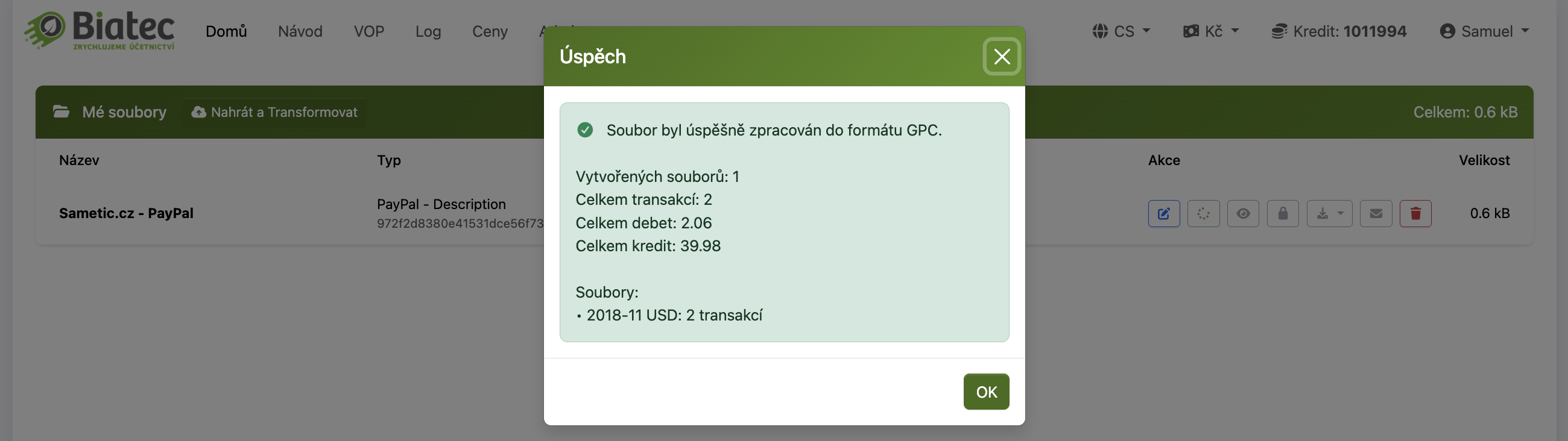
7 Vysledok transformacie

Po uspesnej transformacii sa zobrazi suhrn s informaciami:

  • Pocet spracovanych transakcii
  • Pocet vylucenych transakcii (podla filtrov)
  • Celkova suma (debet/kredit)
  • Obdobie transakcii
Vysledok transformacie
Suhrn vysledku transformacie - pocet transakcii, suma, obdobie

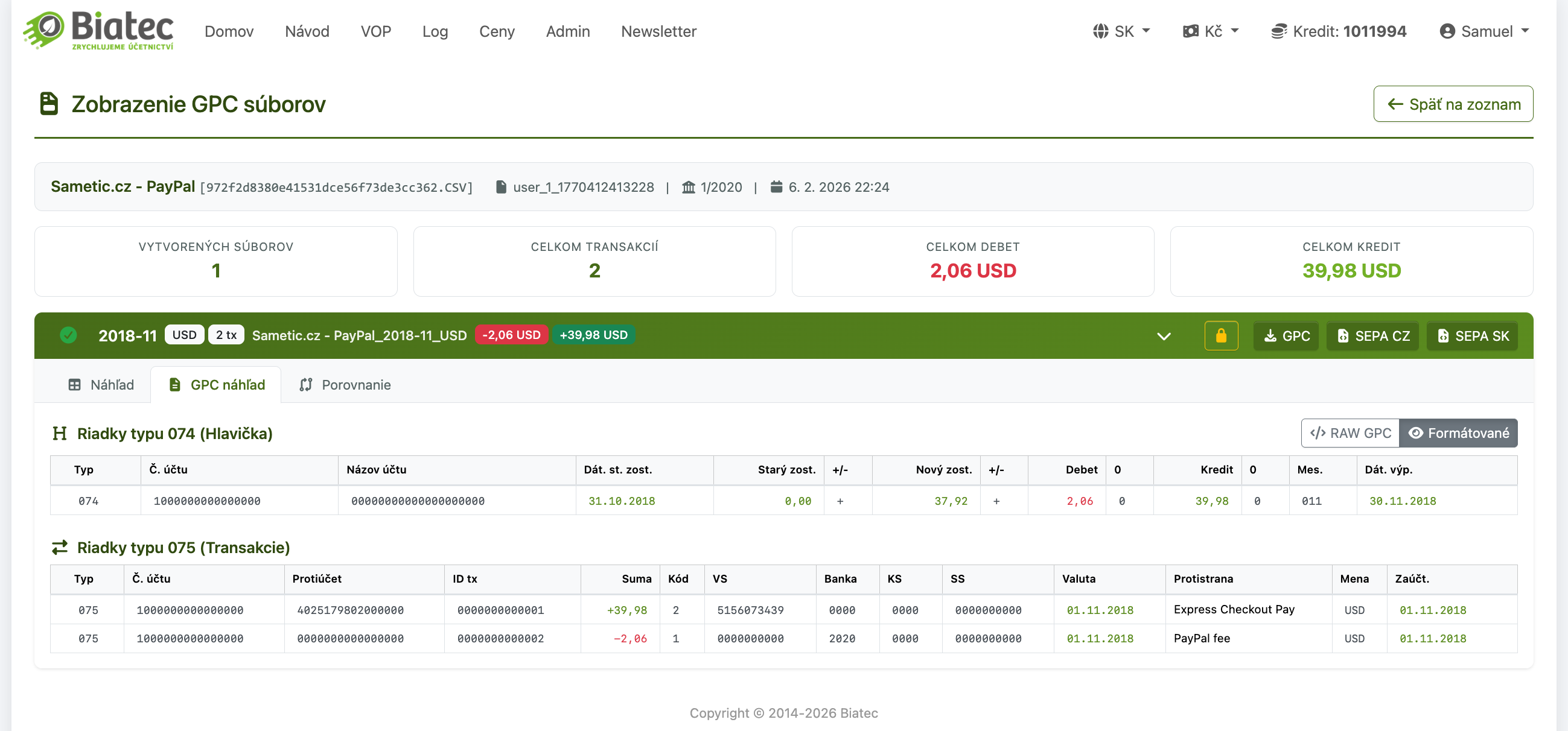
8 Zobrazenie GPC nahladu

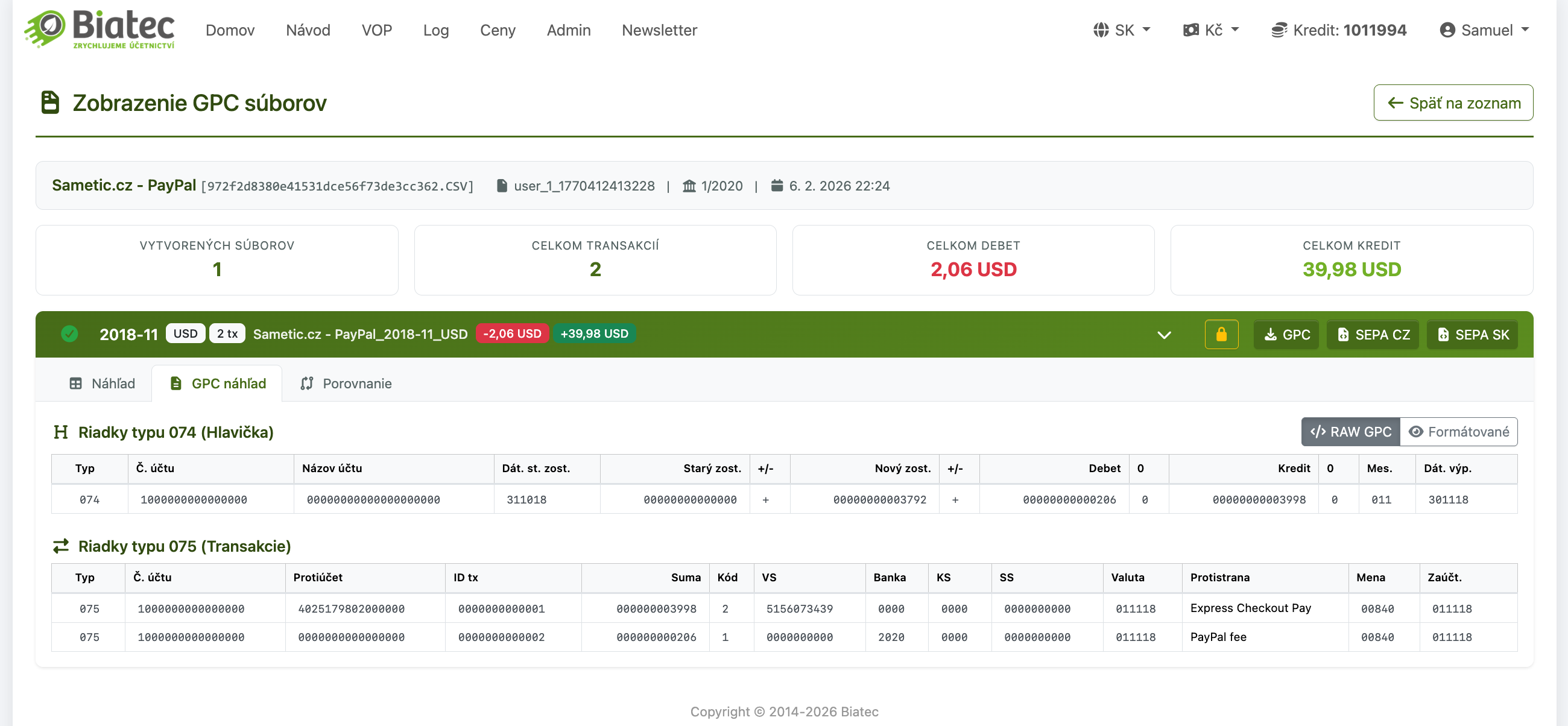
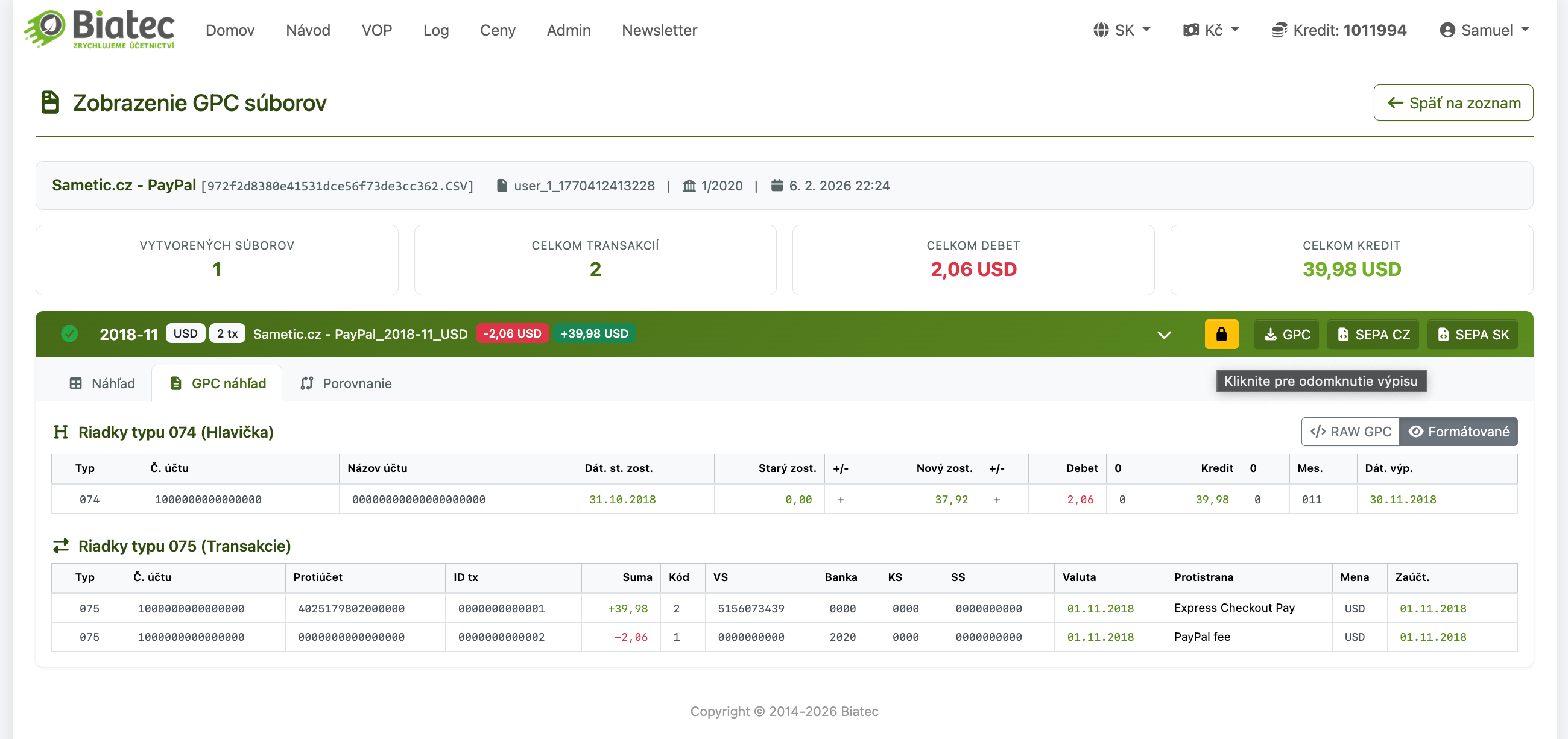
Kliknite na ikonu Nahlad pre zobrazenie transformovaneho suboru. V založke Nahlad su dostupne dva rezimy zobrazenia:

  • RAW - surovy text GPC suboru presne tak, ako bude ulozeny
  • Formatovane - prehliadna tabulka s farebnymi polozkami pre lepsiu citatelnost
GPC nahlad RAW
GPC nahlad - RAW rezim (surovy text)
GPC nahlad formatovane
GPC nahlad - formatovane zobrazenie s farebnymi polozkami

9 Odomknutie vypisu

Transformovany subor je najskor zamknuty . Pre stiahnutie je potrebne ho odomknut, co spotrebuje kredity (1 riadok vstupného výpisu = 1 kredit).

Kliknite na ikonu Odomknut. Zobrazi sa dialog s poctom potrebnych kreditov. Po potvrdeni bude subor odomknuty a pripraveny na stiahnutie.
Odomknutie suboru
Dialog na odomknutie suboru - zobrazuje potrebny pocet kreditov
Pozor: Ak po odomknuti zmenite nastavenia suboru a spustite novu transformaciu, budete opatovne vyzvanai na odomknutie a spotrebujete dalsie kredity.

10 Stiahnutie suborov

Po odomknuti su dostupne nasledovne formaty na stiahnutie:

  • GPC - standardny format pre ceske a slovenske uctovne systemy (Pohoda, Money S3, ...)
  • SEPA XML CZ - format camt.053 s ceskymi IBAN/BIC udajmi
  • SEPA XML SK - format camt.053 so slovenskymi IBAN/BIC udajmi

Stiahnutie suboru
Moznosti stiahnutia - GPC, SEPA XML CZ, SEPA XML SK

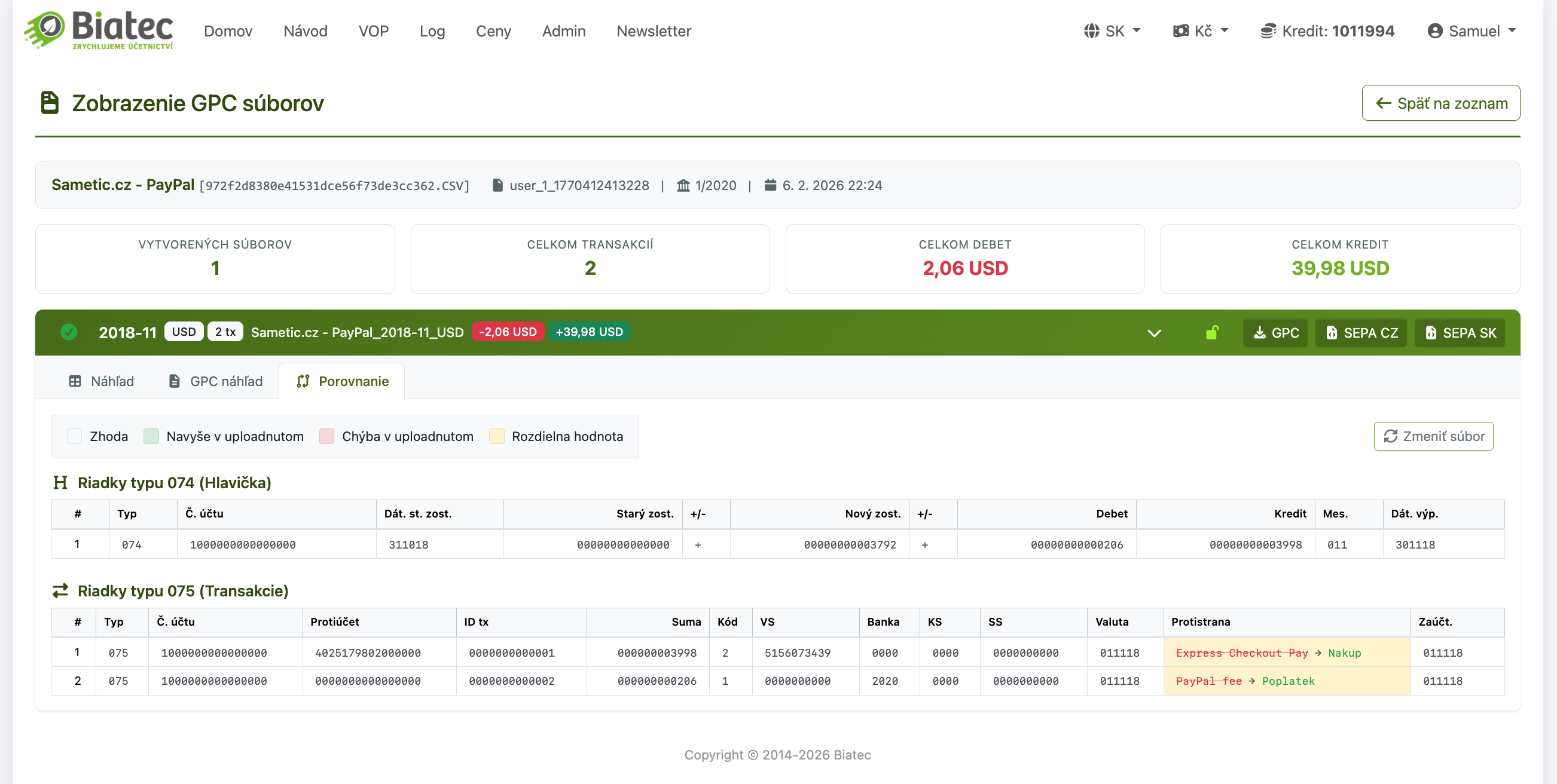
11 Porovnanie s inym GPC

Biatec ponuka moznost farebneho porovnania vygenerovaneho GPC suboru s referencnym suborom. Tato funkcia je uzitocna na overenie spravnosti transformacie.

V založke Porovnanie nahrajte referencny GPC subor. System zvyrazni rozdiely:

  • Zelene - zhodne udaje
  • Cervene - odlisne udaje
Farebne porovnanie GPC
Farebne porovnanie dvoch GPC suborov - rozdiely su zvyraznene

Zhrnutie procesu

Kompletny proces spracovania bankoveho vypisu v 6 hlavnych krokoch:

  1. Nahrat - nahrajte bankovy vypis (CSV, XML, XLS, PDF)
  2. Namapovat - skontrolujte alebo upravte mapovanie stlpcov
  3. Nastavit filtre - volitelne upravte pravidla pre transakcie
  4. Transformovat - spustite konverziu do GPC/SEPA formatu
  5. Odomknut - odomknite subor pomocou kreditov
  6. Stiahnut - stiahnite hotovy subor a importujte do uctovnictva