Konfiguracja POHODA – konto i import wyciągów
Instrukcja konfiguracji systemu księgowego POHODA do importu wyciągów bankowych w formacie SEPA XML (camt.053) z serwisu Biatec.cz.
Wprowadzenie
System księgowy POHODA obsługuje import wyciągów bankowych w formacie SEPA XML (camt.053), który jest międzynarodowym standardem ISO 20022. Biatec.cz generuje wyciągi dokładnie w tym formacie, co umożliwia w pełni zautomatyzowany import do POHODA bez konieczności ręcznego wprowadzania transakcji.
Ta instrukcja przeprowadzi Cię przez cały proces konfiguracji, od utworzenia połączenia z bankowością internetową, poprzez konfigurację konta bankowego, aż po sam import przekształconego wyciągu.
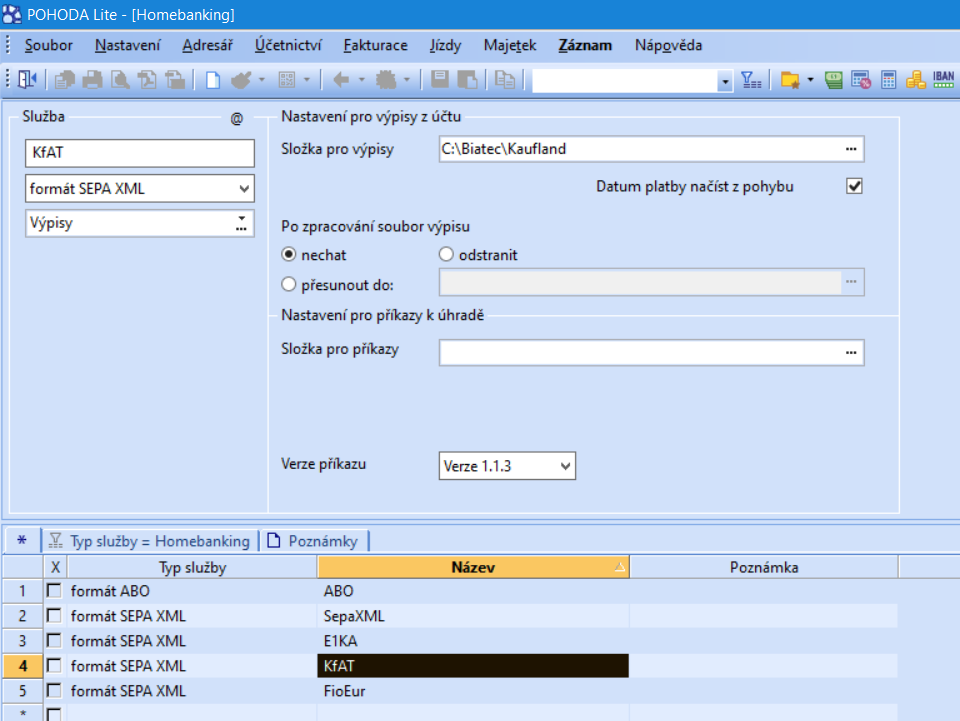
1 Dodaj usługę w Homebankingu
Najpierw należy utworzyć kanał bankowości internetowej, przez który POHODA będzie pobierać wyciągi. Otwórz Ustawienia → Bankowość internetowa i wprowadź następujące dane:
| Usługa (skrót) | Dowolny skrót, np. KfAT (maks. 4 znaki) |
| Typ | Format SEPA XML |
| Rodzaj | Wyciągi |
| Folder na wyciągi | Ścieżka do folderu, w którym będą zapisywane pobrane pliki SEPA XML z Biatec.cz |
| Pobierz datę płatności z ruchu | Zaznaczyć — daty zostaną pobrane z poszczególnych transakcji w wyciągu |
2 Dodaj konto bankowe
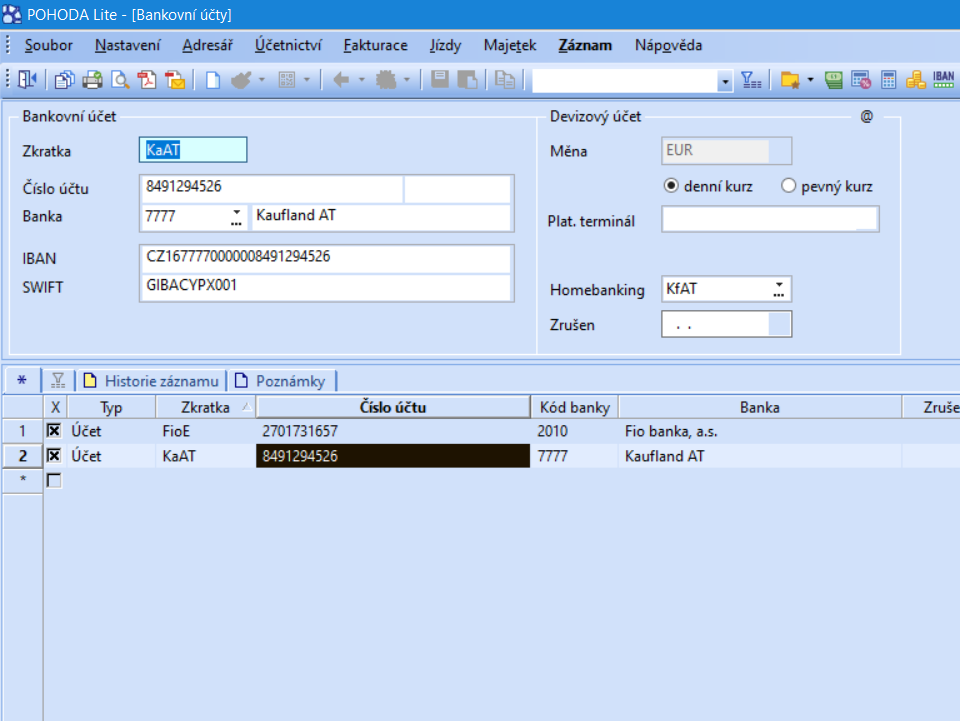
Następnie należy skonfigurować w POHODA konto bankowe, które będzie używane podczas importu. Otwórz Ustawienia → Konta bankowe i wypełnij:
| Skrót | Skrót konta, np. KaAT |
| Numer konta | Numer konta bankowego w formacie krajowym |
| Bank | Nazwa banku |
| IBAN | Międzynarodowy numer rachunku — musi dokładnie odpowiadać numerowi IBAN w pliku SEPA XML! |
| SWIFT / BIC | Kod SWIFT banku |
| Waluta | Waluta rachunku (np. CZK, EUR) |
| Bankowość internetowa | Wybierz usługę utworzoną w kroku 1 |
3 Zaimportuj przekształcony wyciąg
Po skonfigurowaniu kanału bankowości internetowej i konta bankowego można importować wyciągi. Procedura jest następująca:
- Na stronie Biatec.cz pobierz przekształcony plik w formacie SEPA XML (wersja CZ lub SK w zależności od banku)
- Zapisz pobrany plik XML w folderze, który ustawiłeś w kroku 1 (Folder dla wyciągów)
- W POHODA otwórz agendę Bank
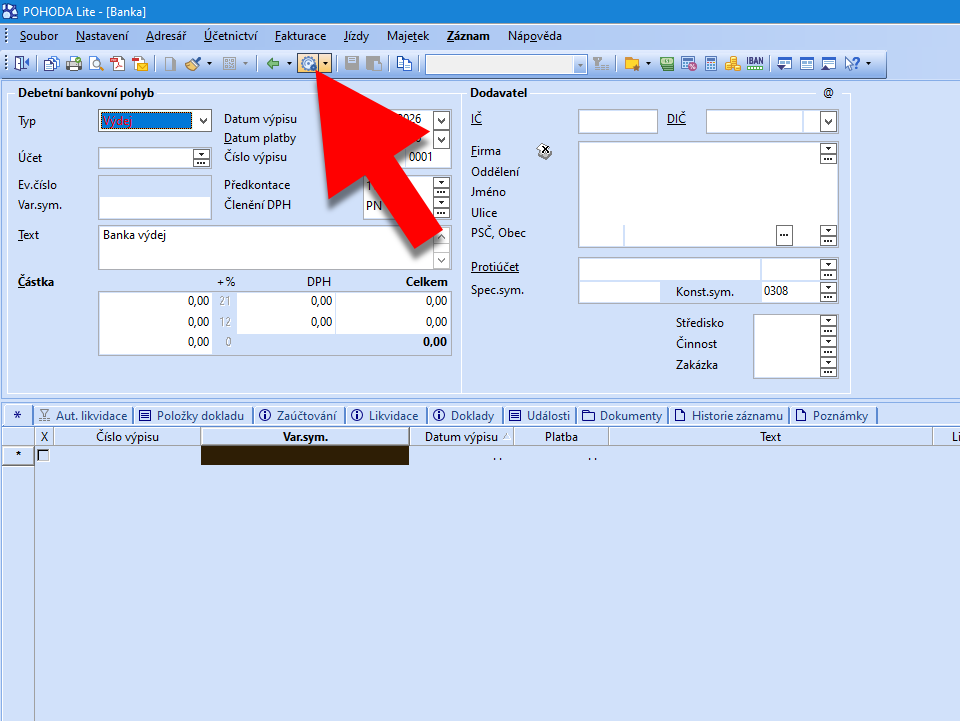
- Kliknij Operacje → Wczytanie wyciągów
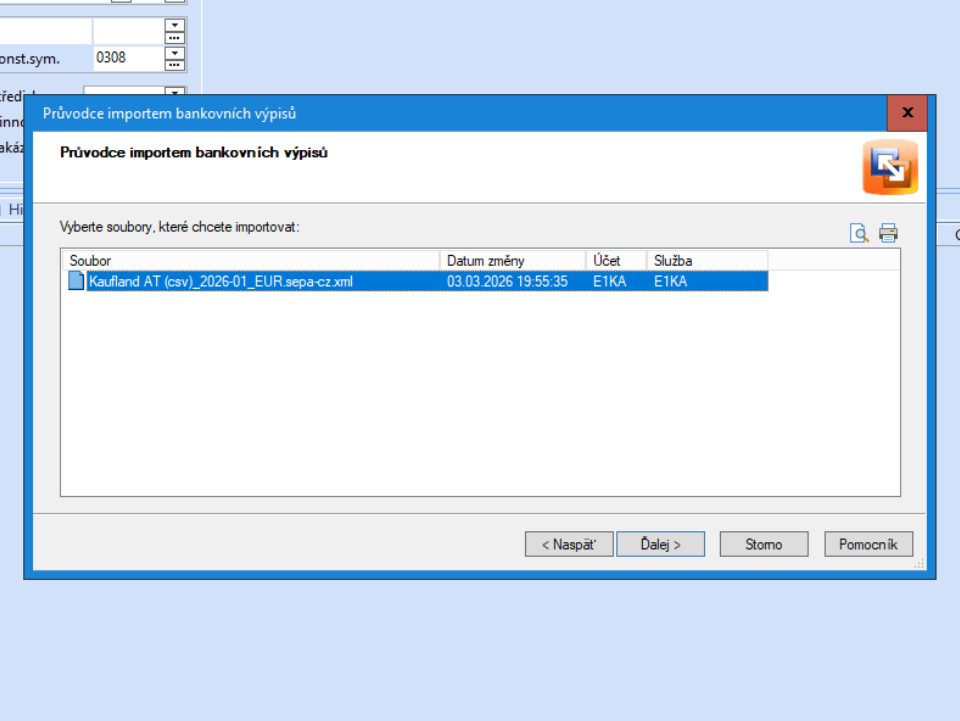
- Wybierz plik z listy i kliknij Dalej
- POHODA wyświetli wynik przetwarzania — sprawdź liczbę zaimportowanych transakcji
3.1 Uruchomienie importu
W agendzie Bank wybierz Operacje → Pobieranie wyciągów:
3.2 Wybór plików
W oknie dialogowym wybierz pliki do importu. POHODA automatycznie znajdzie pliki w ustawionym folderze:
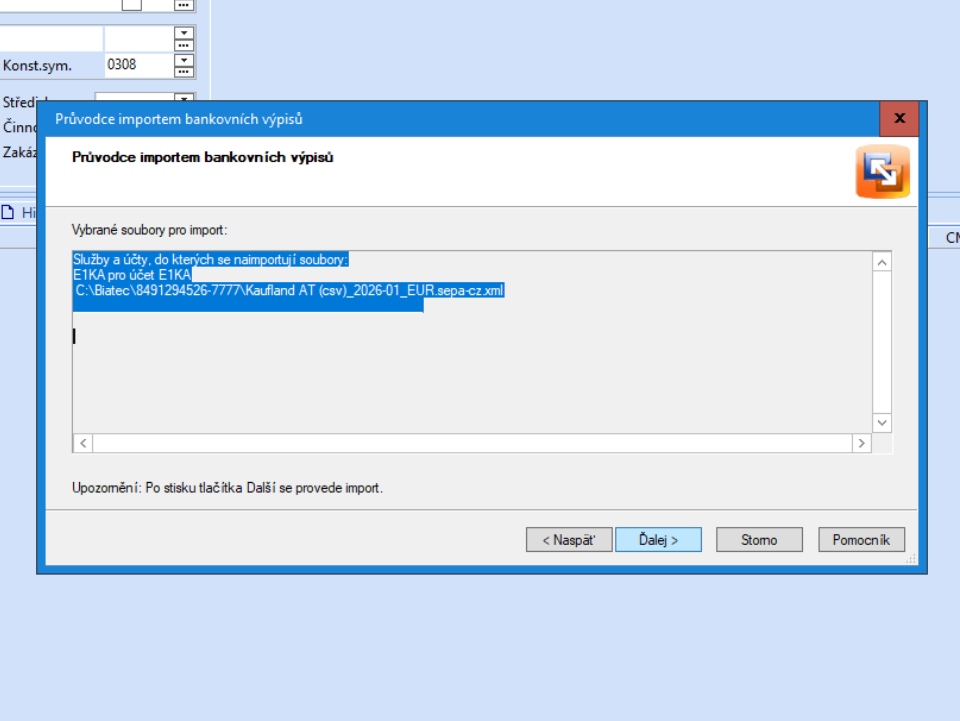
3.3 Potwierdzenie importu
Potwierdź wybór plików i uruchom import:
3.4 Wynik importu
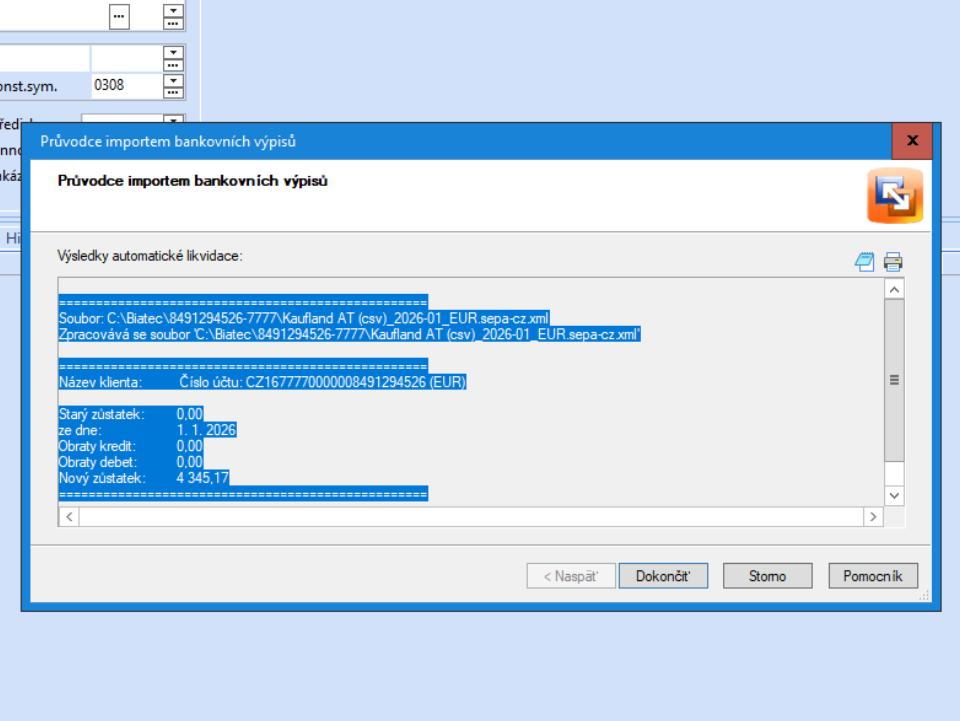
Po zakończeniu importu POHODA wyświetli wynik przetwarzania wraz z liczbą pomyślnie zaimportowanych i ewentualnie błędnych rekordów:
3.5 Zaimportowane transakcje
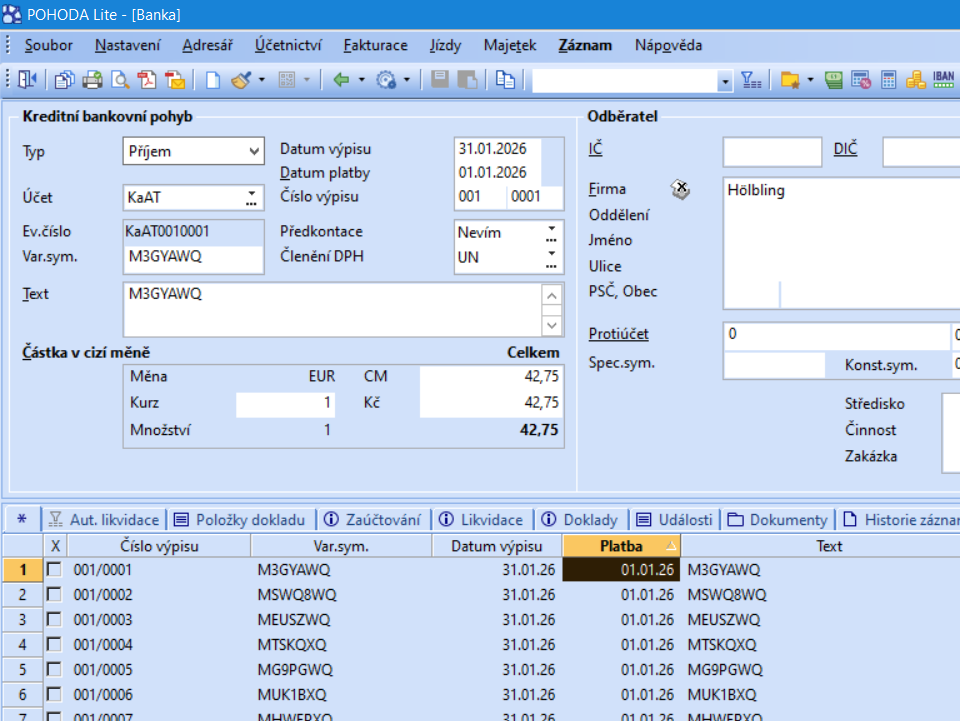
Po pomyślnym zaimportowaniu transakcje zostaną wyświetlone w agendzie Bank. Można je następnie powiązać z fakturami i kasami:
Uwagi i rozwiązywanie problemów
Częste problemy
| Problem | Rozwiązanie |
|---|---|
| POHODA zgłasza nieprawidłowy numer IBAN | Sprawdź, czy numer IBAN w ustawieniach konta bankowego w POHODA dokładnie zgadza się z numerem IBAN w pliku SEPA XML (w tym spacje) |
| Nie znaleziono wyciągu w folderze | Sprawdź ścieżkę do folderu w ustawieniach usługi Homebanking i upewnij się, że plik został zapisany we właściwym miejscu |
| Błąd formatu pliku | Upewnij się, że pobrałeś format SEPA XML (nie GPC). Na stronie Biatec.cz wybierz przycisk SEPA CZ lub SEPA SK |
| Duplikaty transakcji | POHODA sprawdza duplikaty na podstawie daty i kwoty. Jeśli zaimportujesz ten sam plik dwukrotnie, duplikaty zostaną zaznaczone |