Kompletny proces spracovania vypisu
Podrobny navod krok za krokom - od nahratia bankoveho vypisu az po stiahnutie transformovaneho suboru vo formate GPC alebo SEPA XML.
1 Uvodna obrazovka (dashboard)
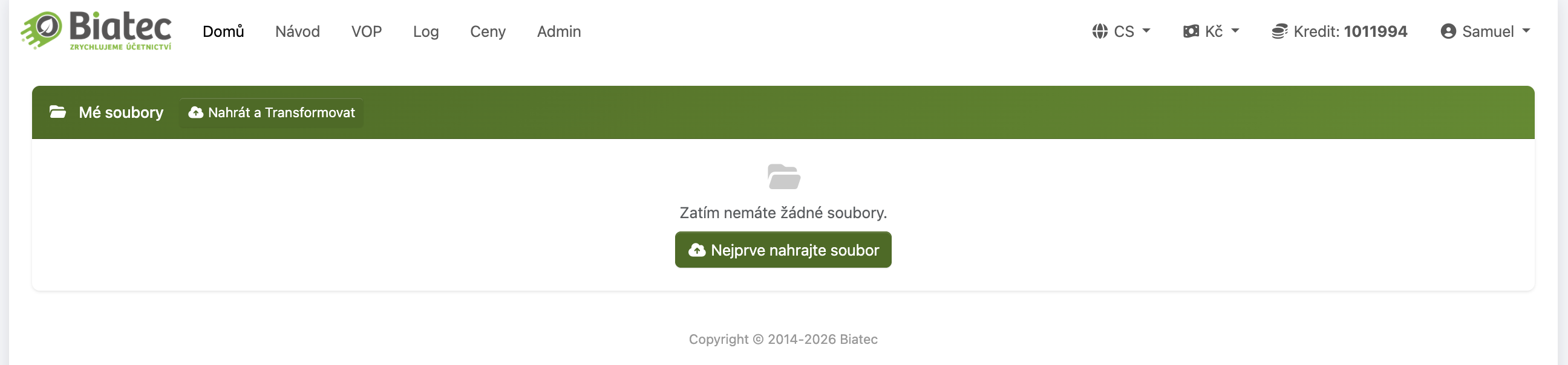
Po prihlaseni sa zobrazuje prazdny dashboard s tlacidlom Nahrat novy subor. Ak este nemate ziadne nahrate subory, uvidite informacnu spravu s navodom na zaciatok prace.
2 Nahratie suboru a nastavenia
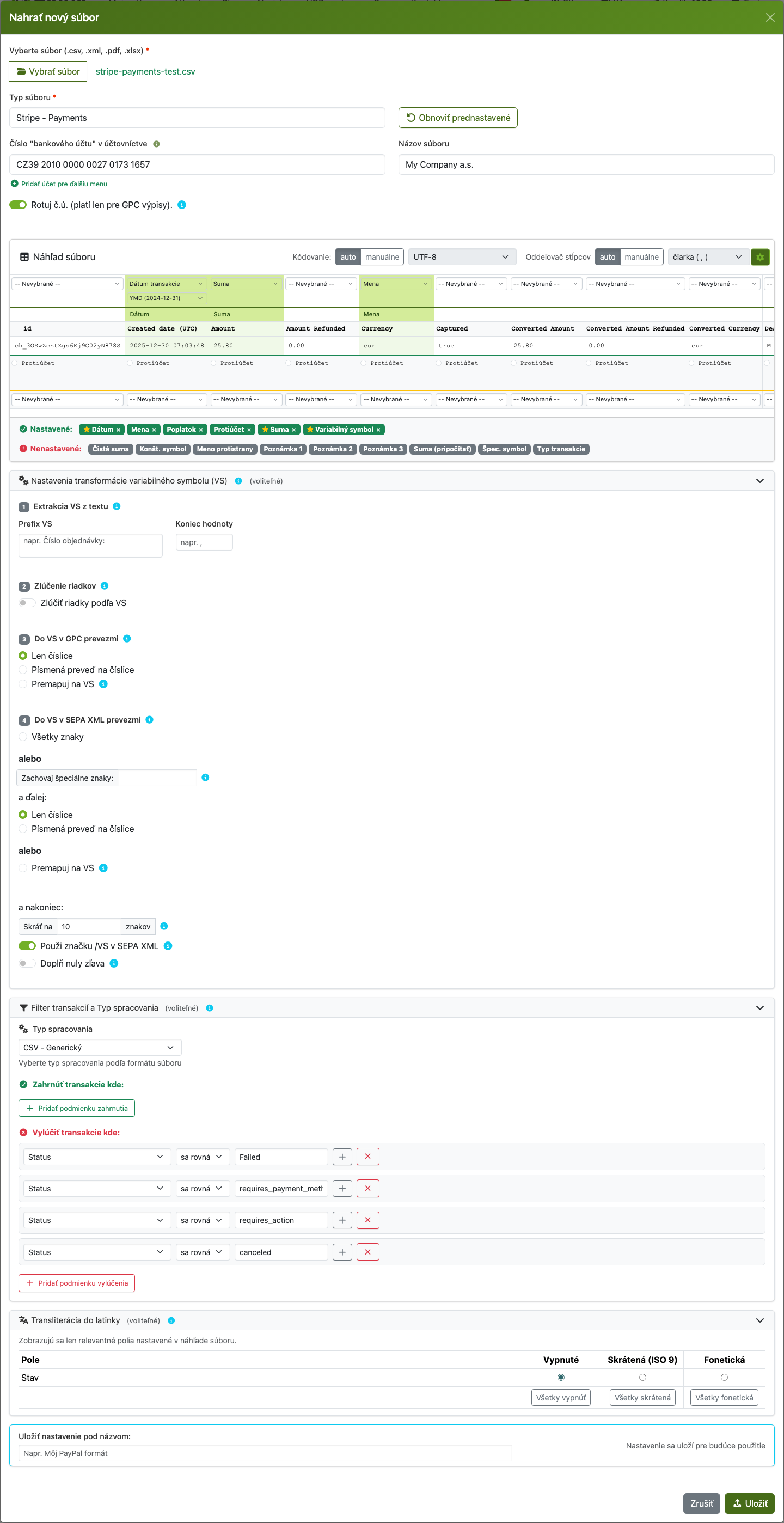
Kliknite na tlacidlo Nahrat novy subor. Otvori sa modalny dialog s nastaveniami. Kliknite na cisla v obrazku pre zobrazenie popisu.
3 Filtre transakcii
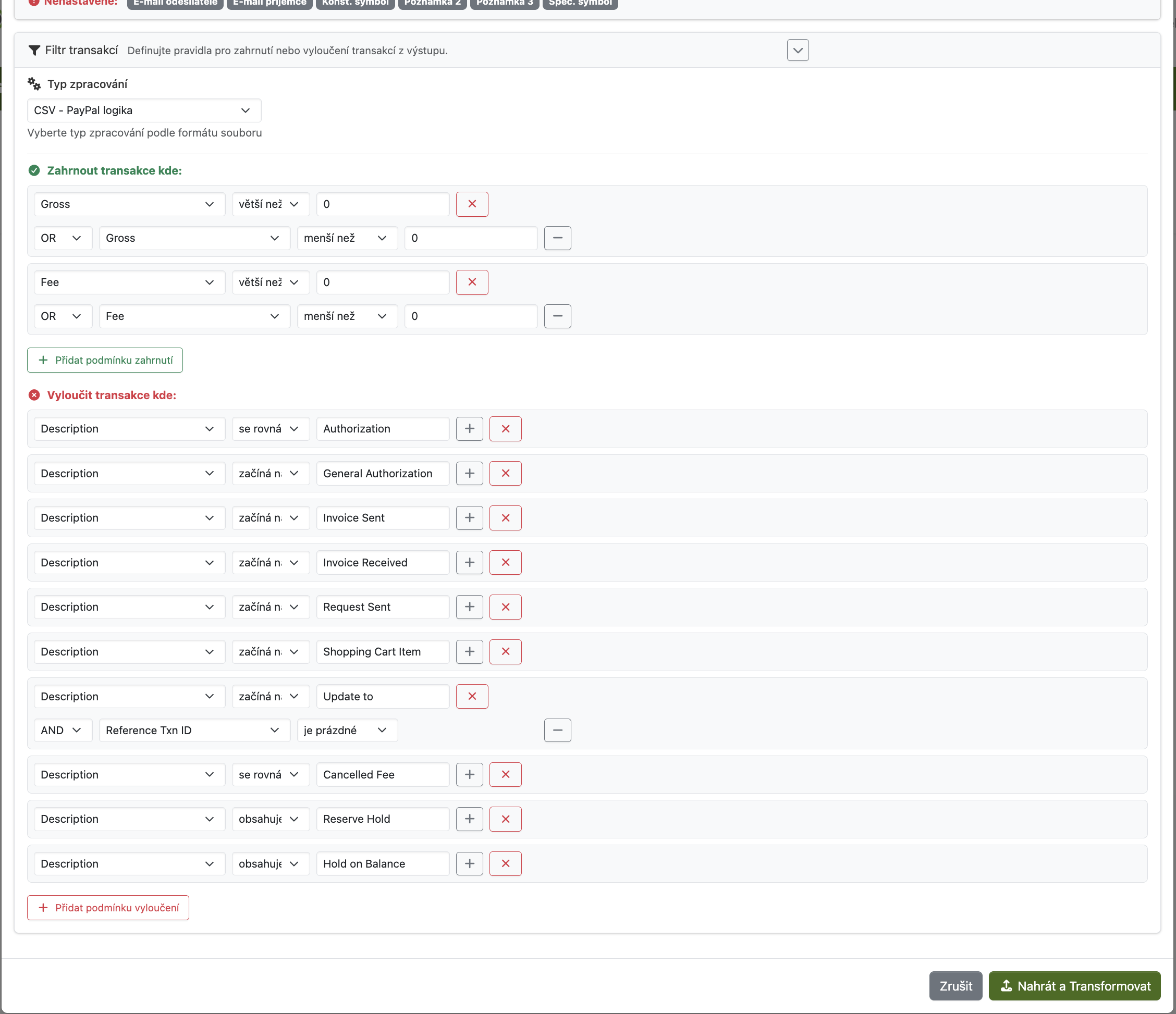
V sekcii Filtre transakcii mozete nastavit pravidla, ktore automaticky upravia alebo vylucia urcite transakcie pri transformacii. Predkonfigurovane pravidla su uz nastavene pre systemove typy suborov.
Kazde pravidlo obsahuje:
- Podmienka - ktory stlpec a aka hodnota (napr. "Typ transakcie obsahuje Poplatok")
- Akcia - co sa ma s transakciou stat (vylucit, zmenit hodnotu, atd.)
5 Nahrany subor v zozname
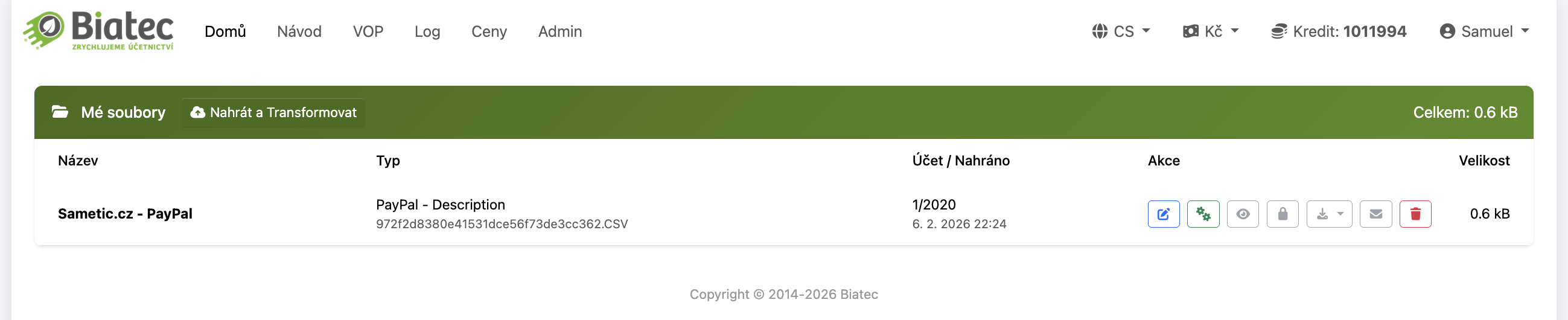
Po ulozeni sa subor objavi v zozname na dashboarde. Kazdy subor ma sadu akcnych tlacidiel:
- Transformovat - spusti konverziu do GPC/SEPA formatu
- Nahlad - zobrazi nahlad transformovaneho suboru
- Odomknut - odomkne subor pre stiahnutie (spotrebuje kredity)
- Stiahnut - stiahne GPC alebo SEPA XML subor
- Upravit - otvorí nastavenia suboru
6 Spustenie transformacie
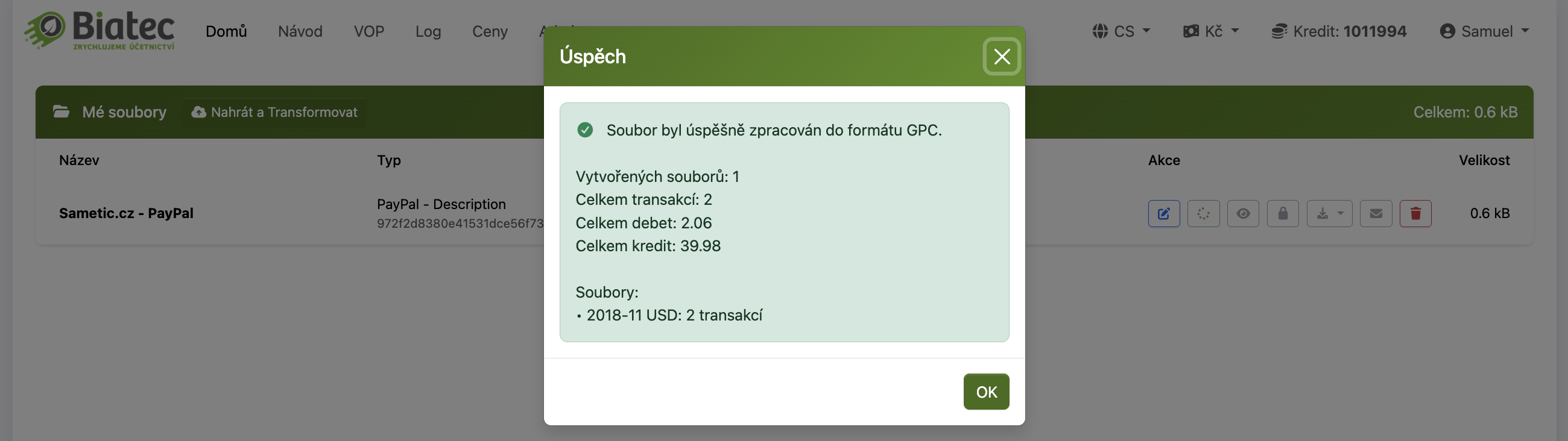
Kliknite na ikonu Transformovat. System spracuje vas bankovy vypis a vytvori vystupny subor vo formate GPC (pripadne SEPA XML). Transformacia zvycajne trva len niekolko sekund.

7 Vysledok transformacie
Po uspesnej transformacii sa zobrazi suhrn s informaciami:
- Pocet spracovanych transakcii
- Pocet vylucenych transakcii (podla filtrov)
- Celkova suma (debet/kredit)
- Obdobie transakcii
8 Zobrazenie GPC nahladu
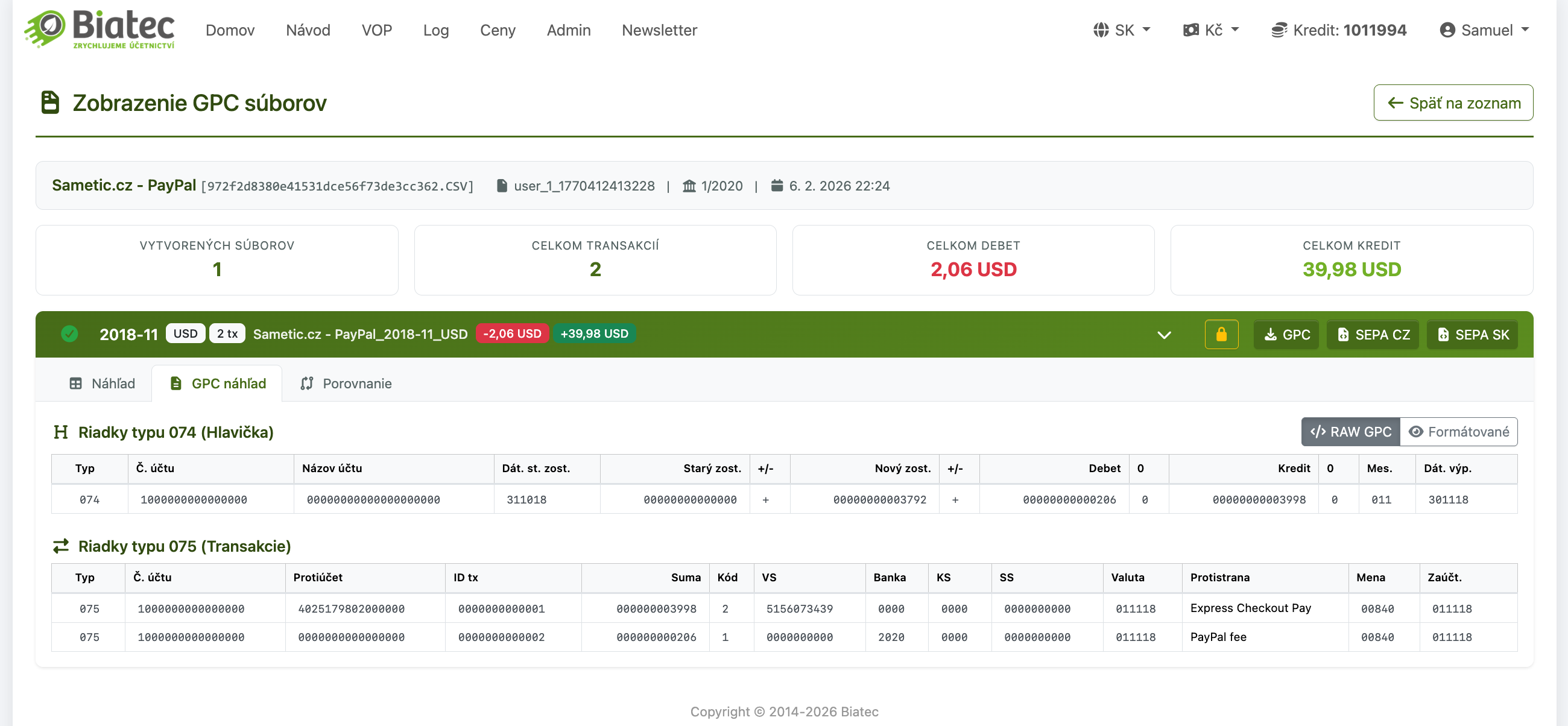
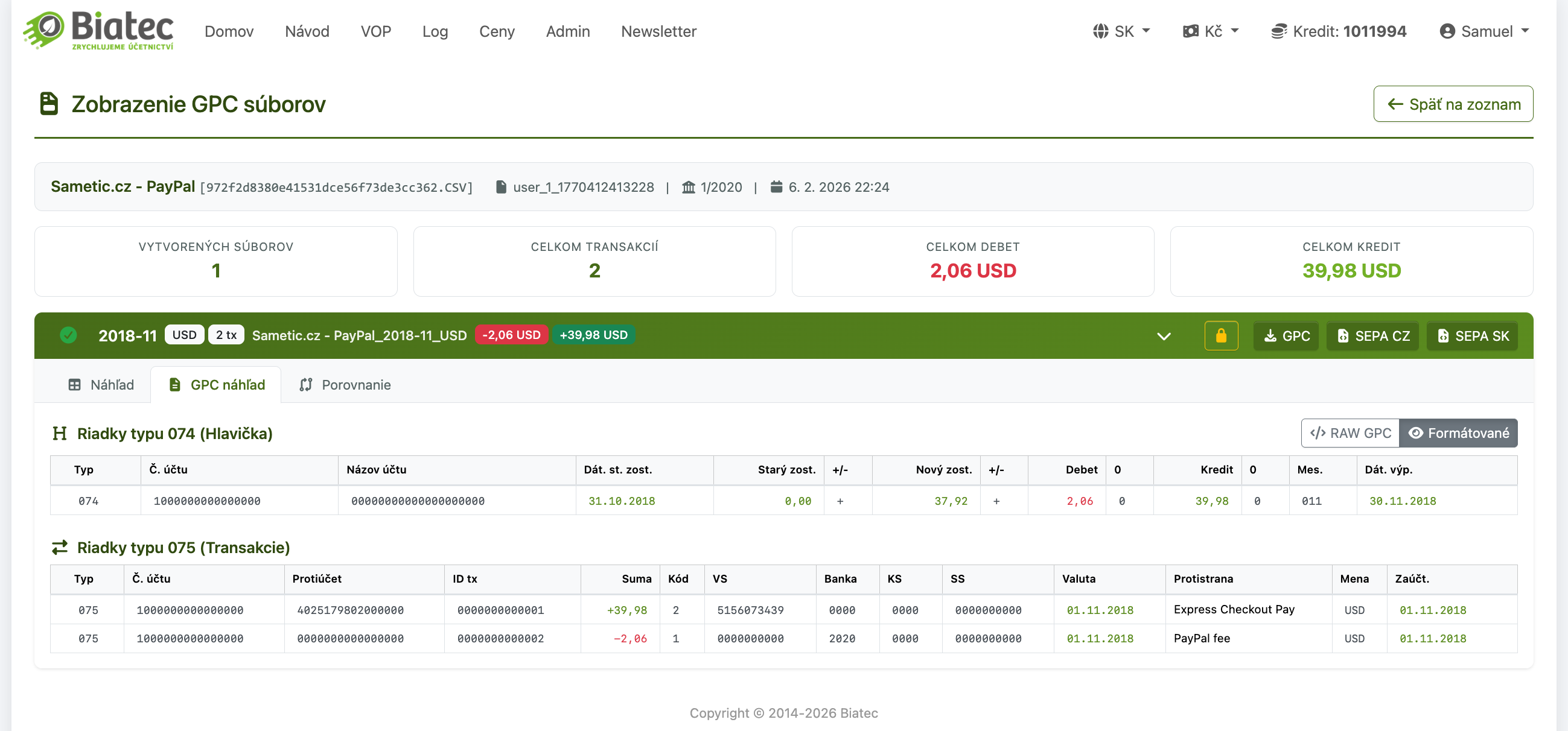
Kliknite na ikonu Nahlad pre zobrazenie transformovaneho suboru. V založke Nahlad su dostupne dva rezimy zobrazenia:
- RAW - surovy text GPC suboru presne tak, ako bude ulozeny
- Formatovane - prehliadna tabulka s farebnymi polozkami pre lepsiu citatelnost
9 Odomknutie vypisu
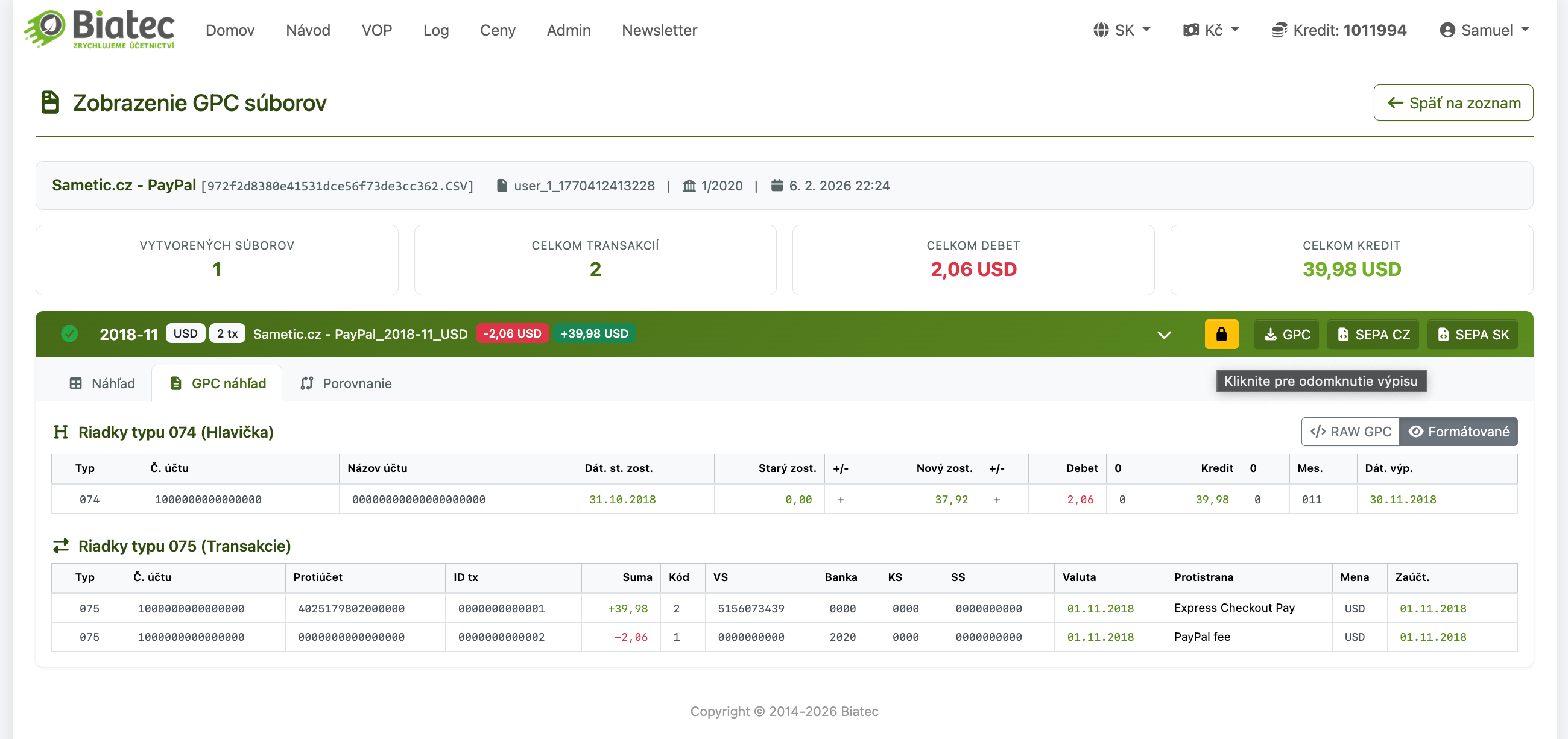
Transformovany subor je najskor zamknuty . Pre stiahnutie je potrebne ho odomknut, co spotrebuje kredity (1 riadok vstupného výpisu = 1 kredit).
Kliknite na ikonu Odomknut. Zobrazi sa dialog s poctom potrebnych kreditov. Po potvrdeni bude subor odomknuty a pripraveny na stiahnutie.
10 Stiahnutie suborov
Po odomknuti su dostupne nasledovne formaty na stiahnutie:
- GPC - standardny format pre ceske a slovenske uctovne systemy (Pohoda, Money S3, ...)
- SEPA XML CZ - format camt.053 s ceskymi IBAN/BIC udajmi
- SEPA XML SK - format camt.053 so slovenskymi IBAN/BIC udajmi
11 Porovnanie s inym GPC
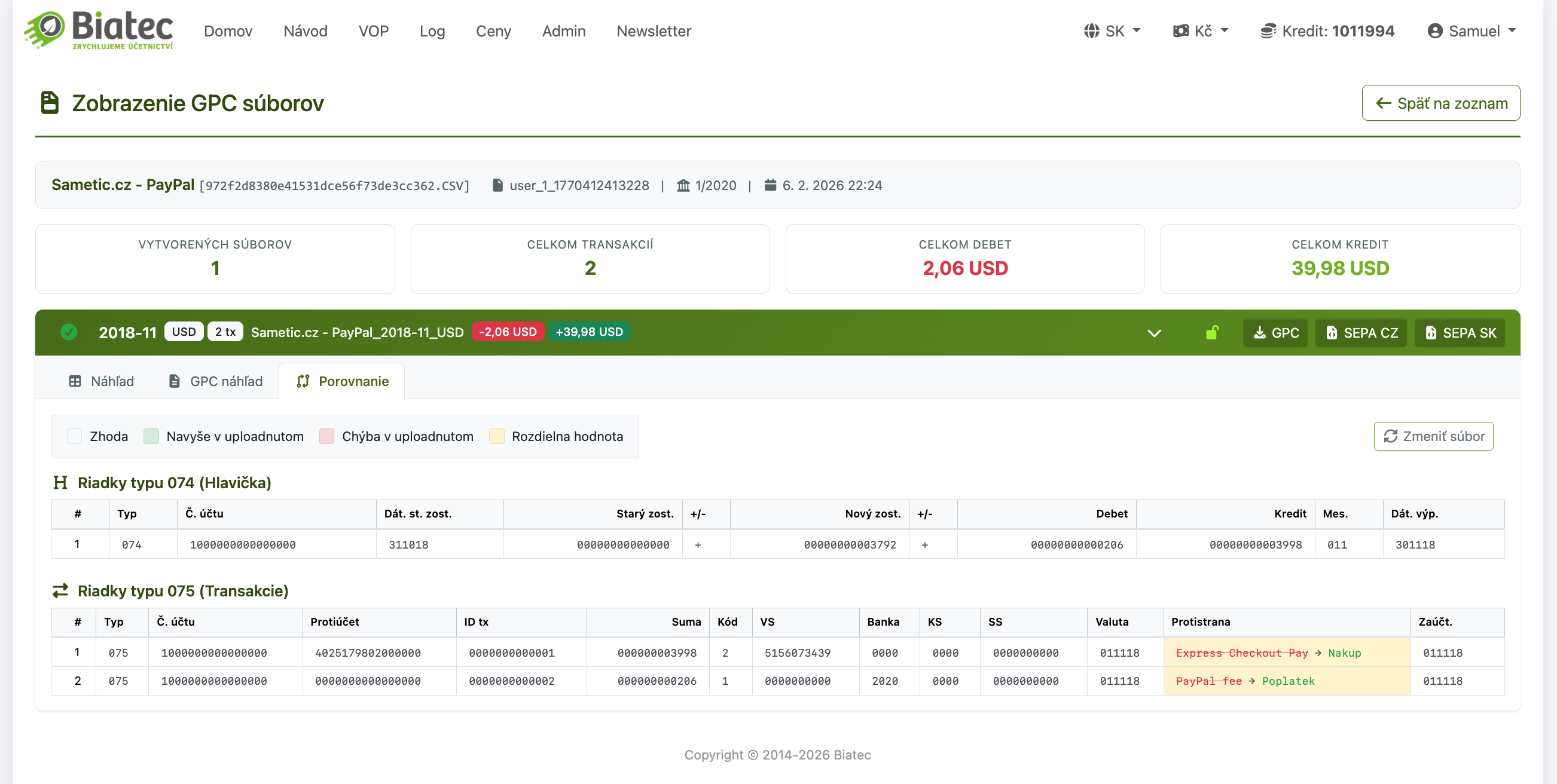
Biatec ponuka moznost farebneho porovnania vygenerovaneho GPC suboru s referencnym suborom. Tato funkcia je uzitocna na overenie spravnosti transformacie.
V založke Porovnanie nahrajte referencny GPC subor. System zvyrazni rozdiely:
- Zelene - zhodne udaje
- Cervene - odlisne udaje
Zhrnutie procesu
Kompletny proces spracovania bankoveho vypisu v 6 hlavnych krokoch:
- Nahrat - nahrajte bankovy vypis (CSV, XML, XLS, PDF)
- Namapovat - skontrolujte alebo upravte mapovanie stlpcov
- Nastavit filtre - volitelne upravte pravidla pre transakcie
- Transformovat - spustite konverziu do GPC/SEPA formatu
- Odomknut - odomknite subor pomocou kreditov
- Stiahnut - stiahnite hotovy subor a importujte do uctovnictva