Повний процес обробки виписки

Детальна покрокова інструкція — від завантаження банківської виписки до завантаження перетвореного файлу у форматі GPC або SEPA XML.

1 Вступний екран (панель управління)

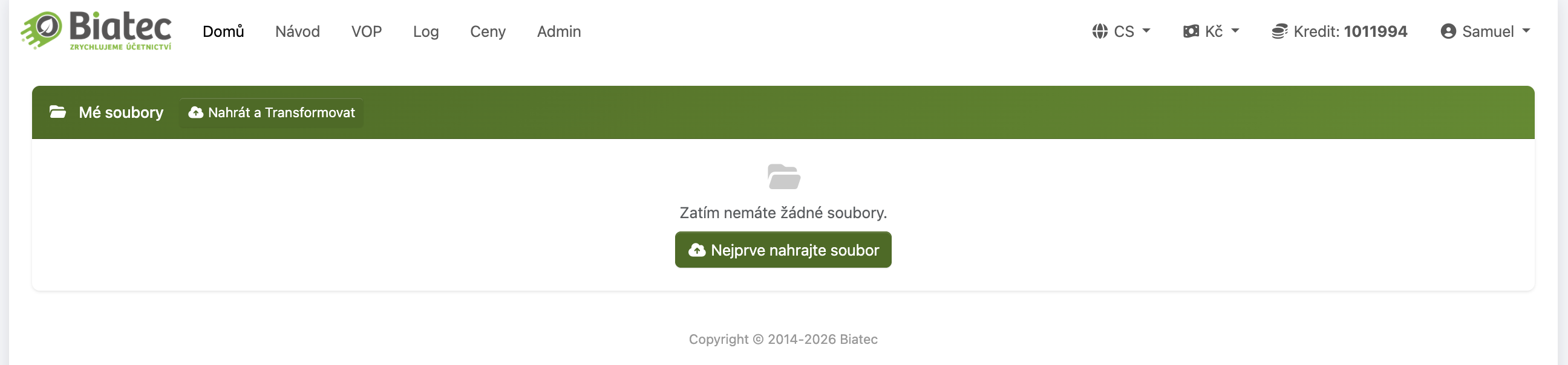
Після входу в систему відображається порожня панель управління з кнопкою «Завантажити новий файл». Якщо у вас ще немає завантажених файлів, ви побачите інформаційне повідомлення з інструкцією щодо початку роботи.
Prazdny dashboard
Вступний екран — порожня панель управління з кнопкою для завантаження файлу

2 Завантаження файлу та налаштування

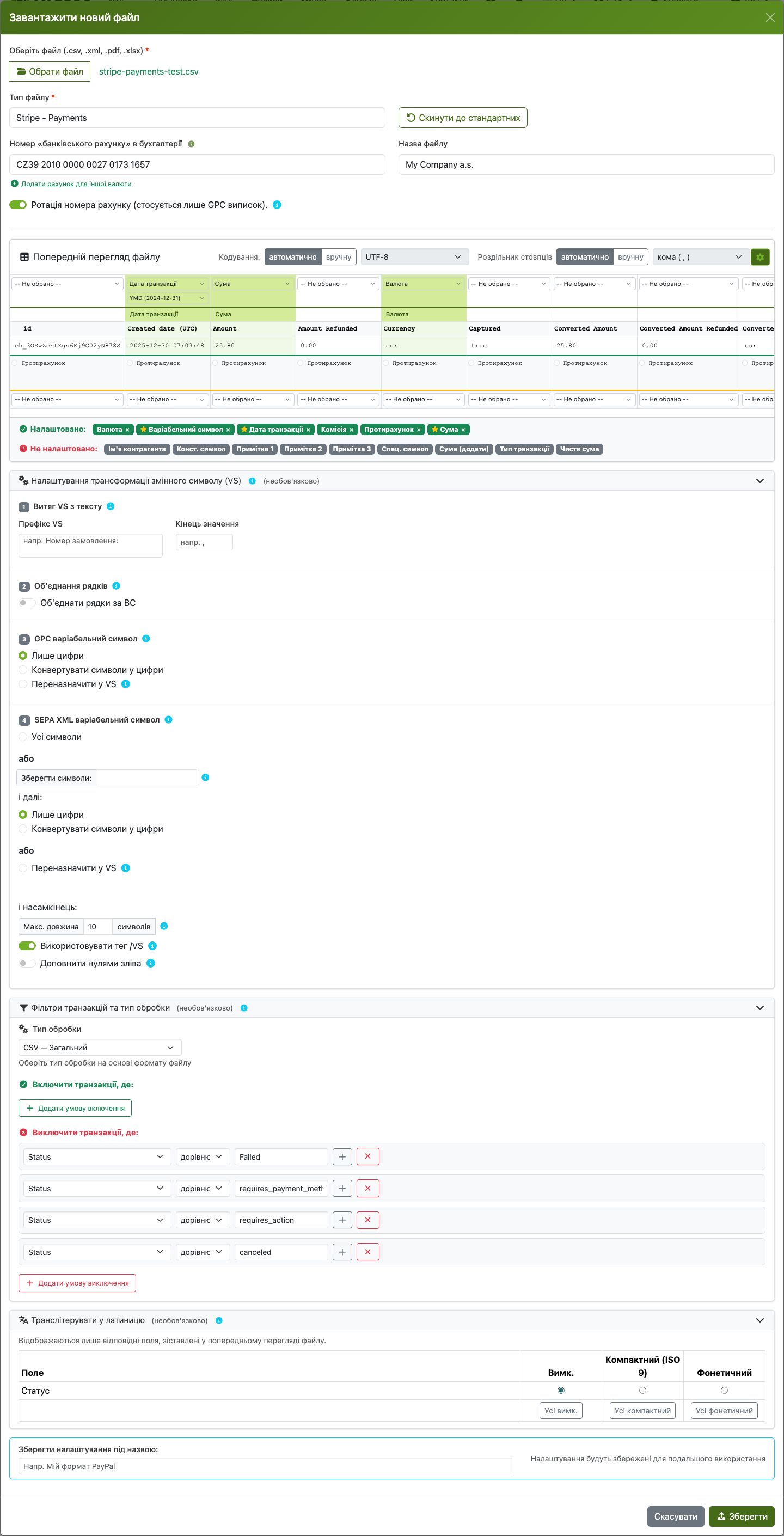
Натисніть кнопку Завантажити новий файл. Відкриється модальне вікно з налаштуваннями. Натисніть на цифри на зображенні, щоб переглянути опис.
Модальне вікно завантаження з анотаціями
1
Виберіть файл для перетворення. Підтримувані формати: CSV, XML, PDF, XLSX.
2
Виберіть тип банківської виписки або платіжного шлюзу. Відповідно до цього будуть попередньо заповнені налаштування стовпців, фільтрів та VS.
3
Повертає всі налаштування до значень за замовчуванням відповідно до вибраного типу файлу.
4
Номер рахунку, як він записаний у ваших бухгалтерських документах (наприклад, 123456/0900 або IBAN). Використовуйте кнопку „+“ під полем, щоб додати додаткові номери рахунків для інших валют у виписці.
5
Необов'язковий опис файлу для довідки (наприклад, „Витяг за січень 2024“).
6
Виберіть дані з файлу. У випадаючих списках над стовпчиками задайте значення важливих стовпчиків (дата, сума, назва, опис...).
7
Кодування вихідного файлу (UTF-8, Windows-1250...) і роздільник стовпців (кома або крапка з комою). Змінювати їх потрібно лише в тому випадку, якщо прев'ю відображається некоректно.
8
Перший рядок = зіставлені стовпці (будуть використані у перетворенні). Другий рядок = не зіставлені (їх все ще можна призначити або проігнорувати).
9
Покрокове налаштування змінного перетворення символів. Послідовно: витяг → злиття → форматування для GPC → форматування для SEPA XML.
10
Якщо стовпець VS містить складний текст (наприклад, „Номер замовлення: ABC123, Код: XYZ“ → „ABC123“), задайте префікс і завершальний символ.
11
Транзакції з однаковим VS об'єднуються в одну. Суми додаються, використовується найстаріша дата, описи об'єднуються.
12
Формат GPC вимагає рівно 10 цифр. Ця опція залишає лише цифри та пробіли з нулями зліва. Крім того, ви можете перетворити літери в цифри (A=0, B=1...).
13
Замінює значення VS відповідно до вказаного вами відображення. Вказуйте пари: початкове значення у вихідному файлі та нове значення у перетвореному файлі.
14
Налаштування форматування VS для виходу SEPA XML (camt.053). XML більш гнучкий, ніж GPC - він також допускає текстовий VS.
15
Зберігає оригінальний формат VS, включаючи літери, тире та інші символи (наприклад, INV-2024-001 залишається як INV-2024-001).
16
Якщо ви хочете зберегти деякі символи (наприклад, - або /) в режимі „Тільки цифри“, введіть їх тут. Приклад: INV-2024-001 з символом - → -2024-001.
17
Вирішіть, чи відфільтрувати інші символи (залишивши лише цифри), чи перетворити літери на цифри (A=0, B=1...).
18
Замінює значення VS відповідно до вказаного вами відображення. Вказуйте пари: початкове значення у вихідному файлі та нове значення у перетвореному файлі.
19
Зберігає перші N символів VS і видаляє решту. Для SEPA XML максимум - 35 символів (обмеження ISO 20022). Але це залежить від вашої бухгалтерської програми - наприклад, Wellbeing приймає 20 символів, якщо ви вимкнете /VS.
20
Якщо увімкнено, /VS1234567890/SS/KS0308 вставляється в EndToEndId. Для Cool вимкніть (тільки сам номер). Для FlexiBee залиште увімкненим.
21
Доповнює VS нулями зліва до довжини, заданої у полі „Скоротити до“. Приклад (10 символів): 1234567 → 0001234567.
22
Тут ви вирішуєте, які рядки будуть включені, а які виключені з підсумкової виписки (наприклад, ігнорувати скасовані або невдалі платежі).
23
Вказує, як буде оброблятися файл. Вам не потрібно його змінювати, якщо ви правильно вибрали тип файлу. Для більшості CSV-файлів буде встановлено значення „CSV - Загальний“.
24
Умови включення: тільки транзакції, що відповідають цим правилам, з'являться у результатах.
25
Умови виключення: транзакції, що відповідають цим правилам, будуть вилучені з виводу (наприклад, статус = Не вдалося, скасовано).
26
Якщо ваша бухгалтерська програма не підтримує символи кирилиці і відображає їх нерозбірливо, конвертуйте їх у читабельні латинські символи. Два режими: скорочений (ISO 9) або фонетичний.
27
Зберігає поточні налаштування (номер рахунку, ім'я файлу, відображення стовпців, VS, фільтри...) для подальшого використання. При наступному завантаженні файлів того ж типу вони будуть завантажені автоматично.
28
Завантажує файл з усіма налаштуваннями і починає трансформацію.
Натисніть на червоні цифри, щоб переглянути опис кожного розділу форми
Порада: Завантаження файлу абсолютно безкоштовне і не витрачає кредити. Кредити списуються лише при розблокуванні трансформованого файлу.

3 Фільтри транзакцій

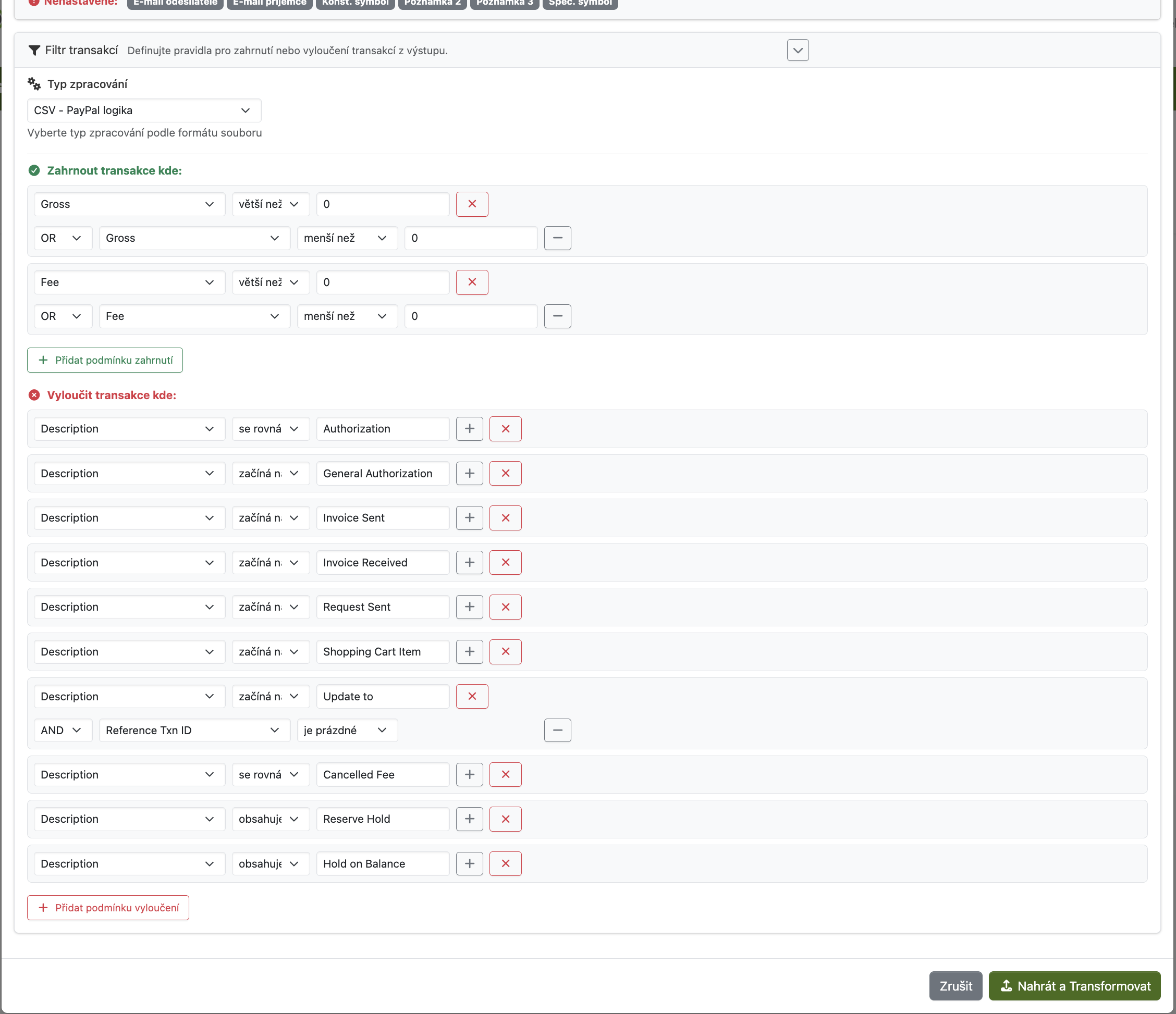
У розділі Фільтри транзакцій ви можете встановити правила, які автоматично змінюють або виключають певні транзакції під час трансформації. Попередньо налаштовані правила вже встановлені для системних типів файлів.

Кожне правило містить:

  • Умова - який стовпець і яке значення (напр. "Тип транзакції містить Комісію")
  • Дія - що має статися з транзакцією (виключити, змінити значення тощо)
Фільтри транзакцій
Попередньо налаштовані фільтри транзакцій для вибраного типу файлу

5 Nahrany subor v zozname

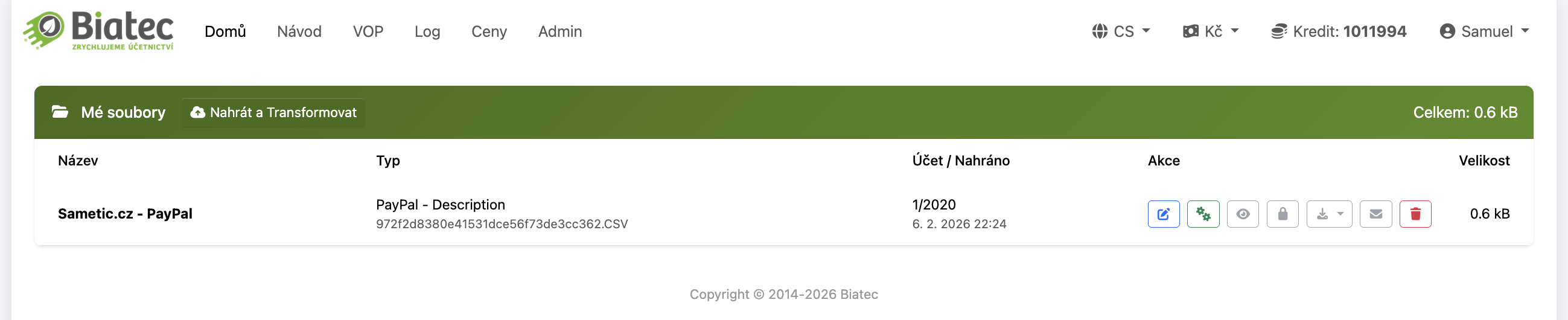
Po ulozeni sa subor objavi v zozname na dashboarde. Kazdy subor ma sadu akcnych tlacidiel:

  • Transformovat - spusti konverziu do GPC/SEPA formatu
  • Nahlad - zobrazi nahlad transformovaneho suboru
  • Odomknut - odomkne subor pre stiahnutie (spotrebuje kredity)
  • Stiahnut - stiahne GPC alebo SEPA XML subor
  • Upravit - otvorí nastavenia suboru
Zoznam suborov
Nahrany subor v zozname s akcnymi tlacidlami

6 Spustenie transformacie

Kliknite na ikonu Transformovat. System spracuje vas bankovy vypis a vytvori vystupny subor vo formate GPC (pripadne SEPA XML). Transformacia zvycajne trva len niekolko sekund.

Spustenie transformacie
Spustenie transformacie bankoveho vypisu

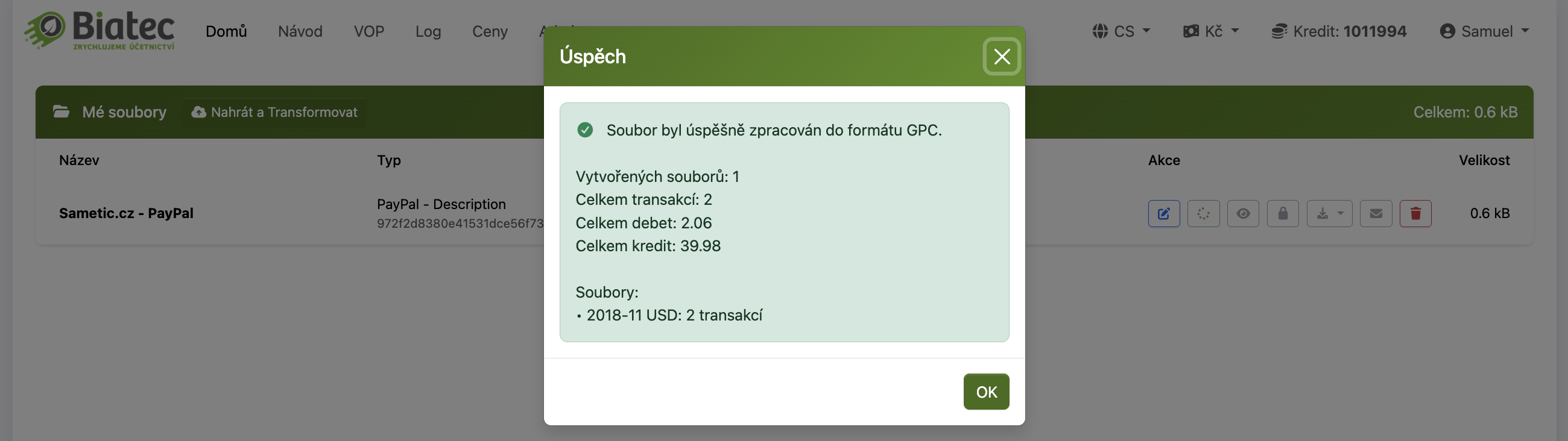
7 Vysledok transformacie

Po uspesnej transformacii sa zobrazi suhrn s informaciami:

  • Pocet spracovanych transakcii
  • Pocet vylucenych transakcii (podla filtrov)
  • Celkova suma (debet/kredit)
  • Obdobie transakcii
Vysledok transformacie
Suhrn vysledku transformacie - pocet transakcii, suma, obdobie

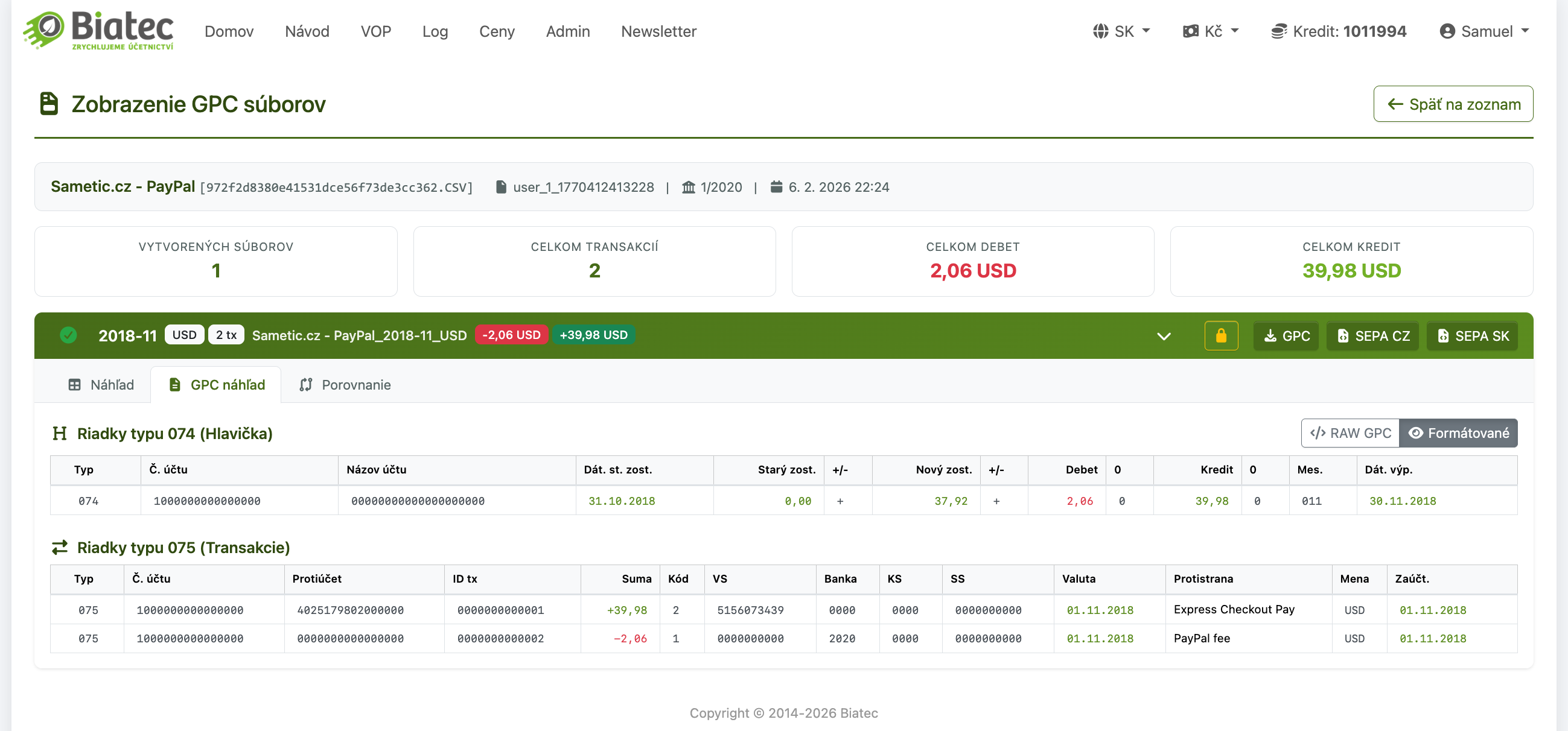
8 Zobrazenie GPC nahladu

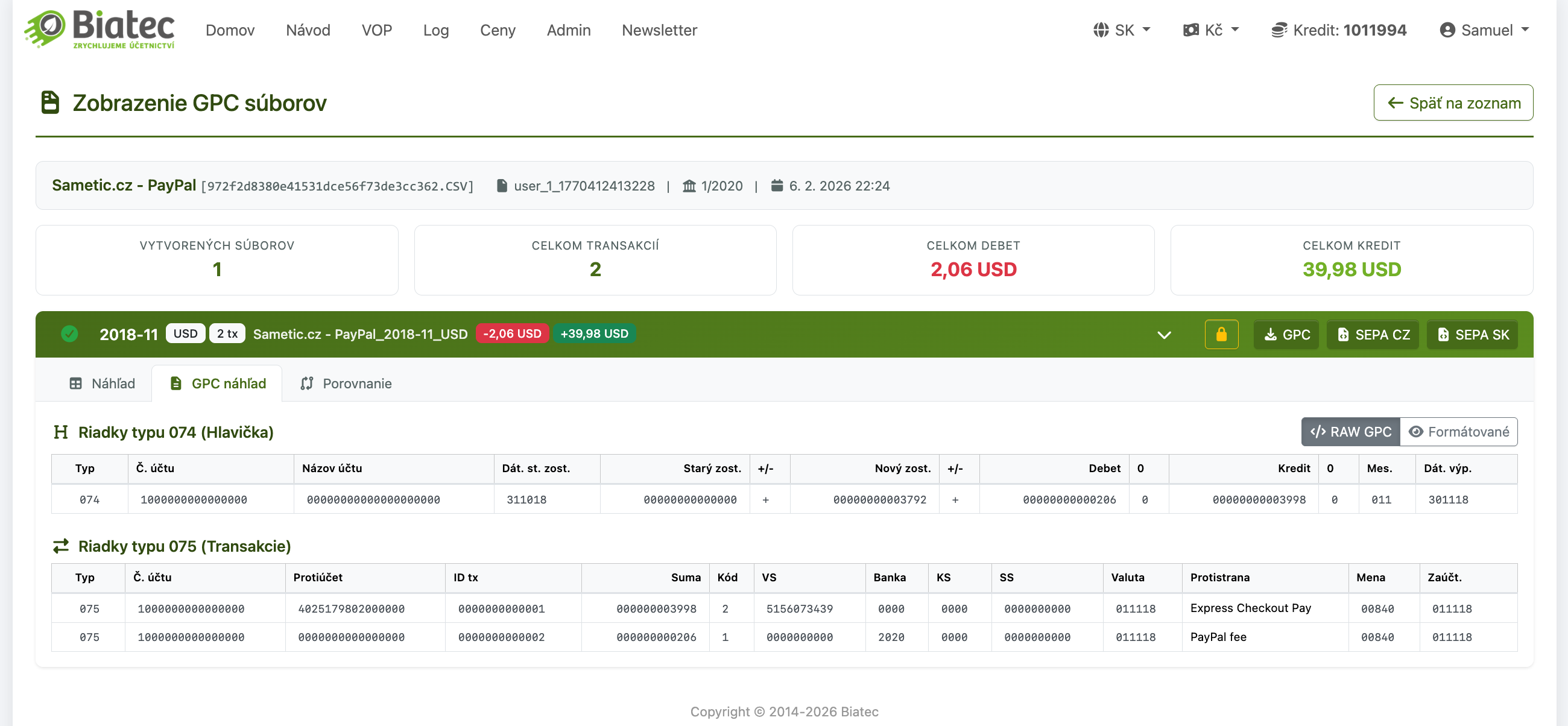
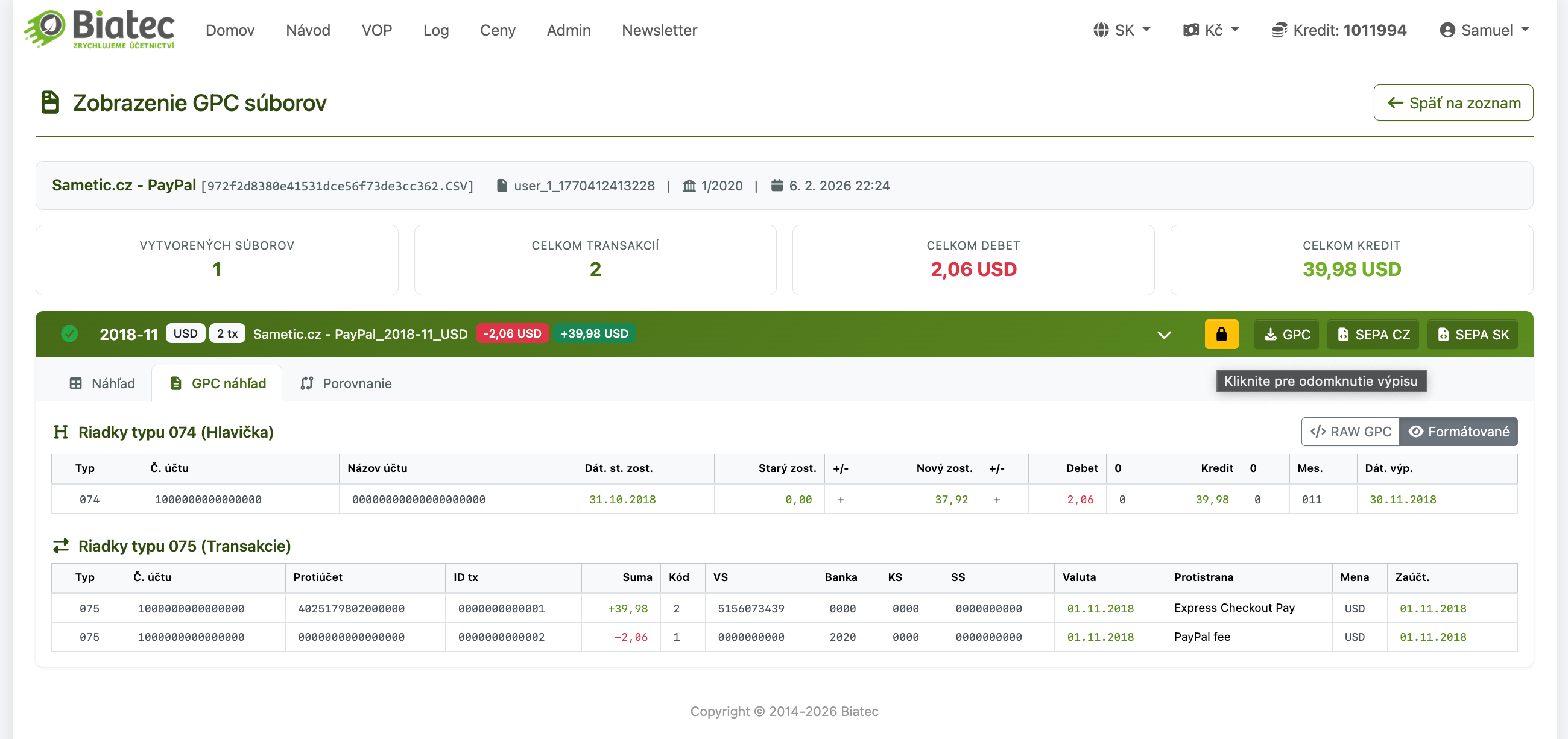
Kliknite na ikonu Nahlad pre zobrazenie transformovaneho suboru. V založke Nahlad su dostupne dva rezimy zobrazenia:

  • RAW - surovy text GPC suboru presne tak, ako bude ulozeny
  • Formatovane - prehliadna tabulka s farebnymi polozkami pre lepsiu citatelnost
GPC nahlad RAW
GPC nahlad - RAW rezim (surovy text)
GPC nahlad formatovane
GPC nahlad - formatovane zobrazenie s farebnymi polozkami

9 Odomknutie vypisu

Transformovany subor je najskor zamknuty . Pre stiahnutie je potrebne ho odomknut, co spotrebuje kredity (1 riadok vstupného výpisu = 1 kredit).

Kliknite na ikonu Odomknut. Zobrazi sa dialog s poctom potrebnych kreditov. Po potvrdeni bude subor odomknuty a pripraveny na stiahnutie.
Odomknutie suboru
Dialog na odomknutie suboru - zobrazuje potrebny pocet kreditov
Pozor: Ak po odomknuti zmenite nastavenia suboru a spustite novu transformaciu, budete opatovne vyzvanai na odomknutie a spotrebujete dalsie kredity.

10 Stiahnutie suborov

Po odomknuti su dostupne nasledovne formaty na stiahnutie:

  • GPC - standardny format pre ceske a slovenske uctovne systemy (Pohoda, Money S3, ...)
  • SEPA XML CZ - format camt.053 s ceskymi IBAN/BIC udajmi
  • SEPA XML SK - format camt.053 so slovenskymi IBAN/BIC udajmi

Stiahnutie suboru
Moznosti stiahnutia - GPC, SEPA XML CZ, SEPA XML SK

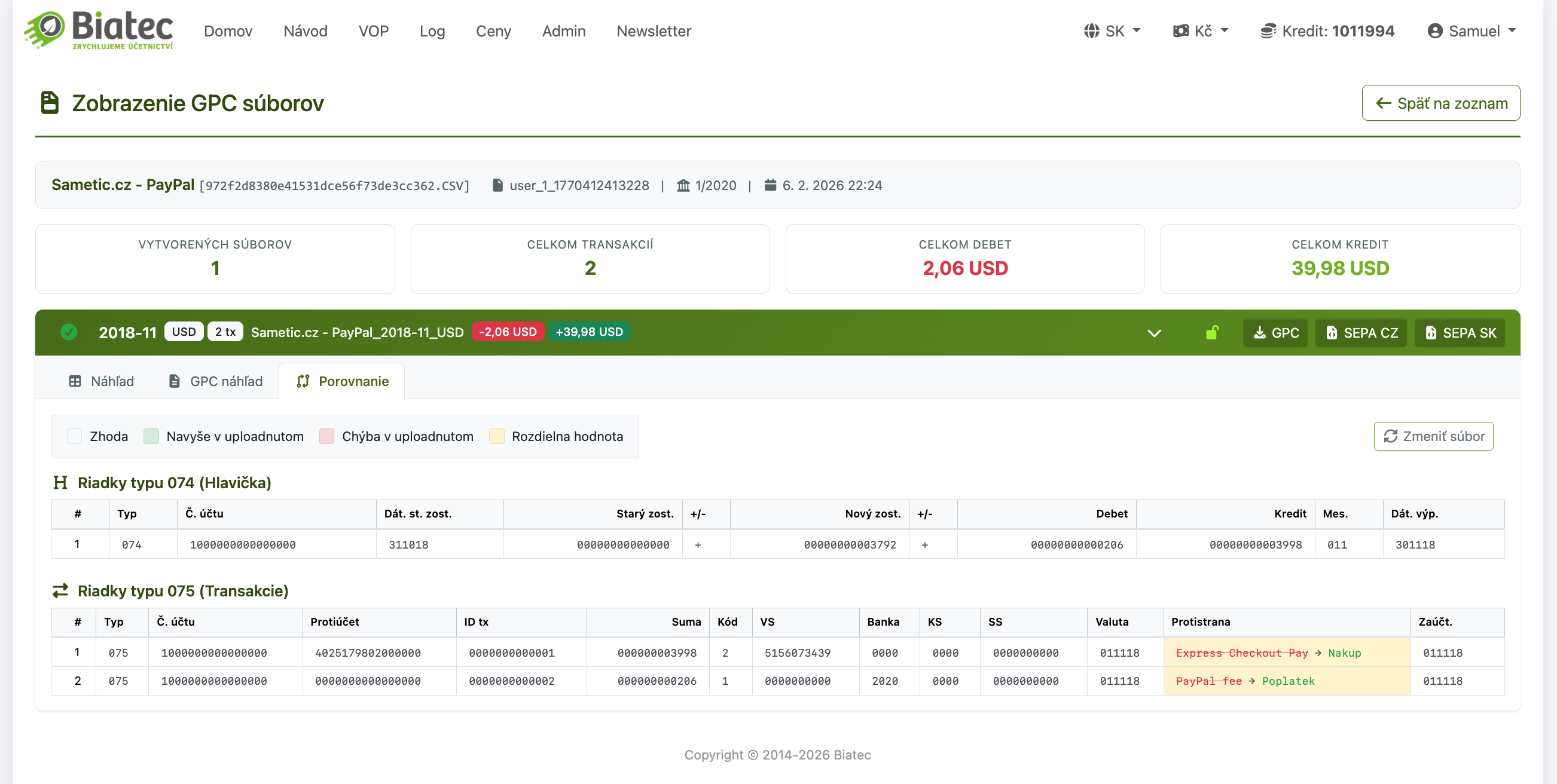
11 Porovnanie s inym GPC

Biatec ponuka moznost farebneho porovnania vygenerovaneho GPC suboru s referencnym suborom. Tato funkcia je uzitocna na overenie spravnosti transformacie.

V založke Porovnanie nahrajte referencny GPC subor. System zvyrazni rozdiely:

  • Zelene - zhodne udaje
  • Cervene - odlisne udaje
Farebne porovnanie GPC
Farebne porovnanie dvoch GPC suborov - rozdiely su zvyraznene

Zhrnutie procesu

Kompletny proces spracovania bankoveho vypisu v 6 hlavnych krokoch:

  1. Nahrat - nahrajte bankovy vypis (CSV, XML, XLS, PDF)
  2. Namapovat - skontrolujte alebo upravte mapovanie stlpcov
  3. Nastavit filtre - volitelne upravte pravidla pre transakcie
  4. Transformovat - spustite konverziu do GPC/SEPA formatu
  5. Odomknut - odomknite subor pomocou kreditov
  6. Stiahnut - stiahnite hotovy subor a importujte do uctovnictva