Einrichtung von POHODA – Konto und Import von Kontoauszügen
Anleitung zur Einrichtung des Buchhaltungssystems POHODA für den Import von Kontoauszügen im SEPA-XML-Format (camt.053) von Biatec.cz.
Einleitung
Das Buchhaltungssystem POHODA unterstützt den Import von Kontoauszügen im SEPA-XML-Format (camt.053), das dem internationalen Standard ISO 20022 entspricht. Biatec.cz generiert Kontoauszüge genau in diesem Format, was einen vollautomatischen Import in POHODA ermöglicht, ohne dass Transaktionen manuell eingegeben werden müssen.
Diese Anleitung führt Sie durch den gesamten Einrichtungsprozess, von der Einrichtung der Homebanking-Verbindung über die Konfiguration des Bankkontos bis hin zum eigentlichen Import des transformierten Kontoauszugs.
1 Fügen Sie den Dienst im Homebanking hinzu
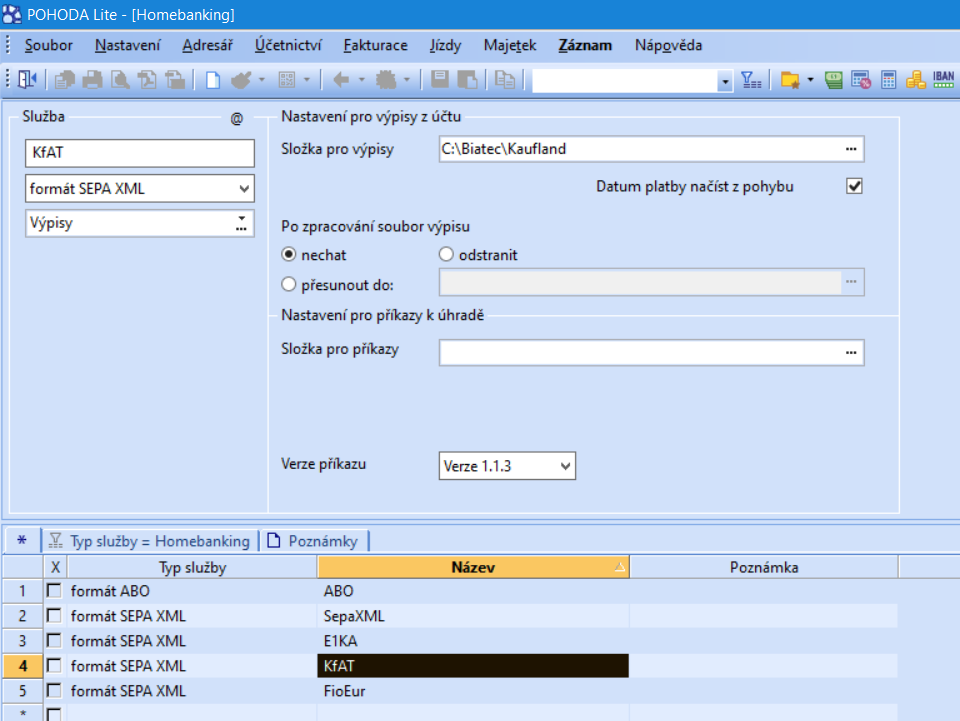
Zunächst muss ein Homebanking-Kanal erstellt werden, über den POHODA die Kontoauszüge abruft. Öffnen Sie Einstellungen → Homebanking und geben Sie die folgenden Daten ein:
| Dienst (Abkürzung) | Beliebige Abkürzung, z. B. KfAT (max. 4 Zeichen) |
| Typ | SEPA-XML-Format |
| Art | Auszüge |
| Ordner für Kontoauszüge | Pfad zu dem Ordner, in dem Sie die von Biatec.cz heruntergeladenen SEPA-XML-Dateien speichern möchten |
| Zahlungsdatum aus dem Kontoauszug lesen | Aktivieren – die Daten werden aus den einzelnen Transaktionen im Kontoauszug geladen |
2 Fügen Sie ein Bankkonto hinzu
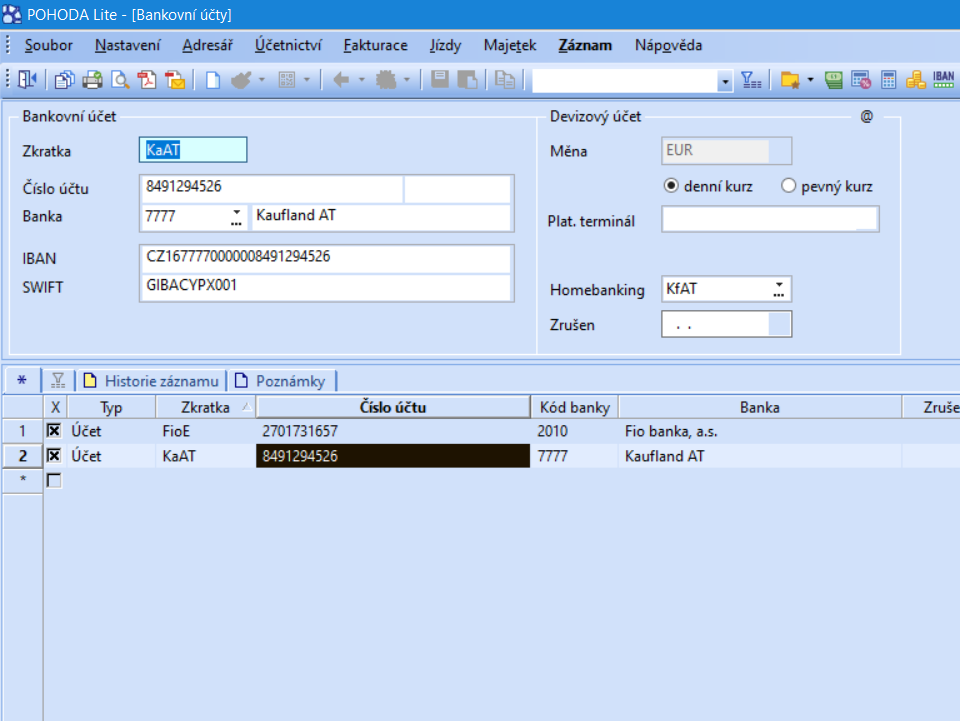
Als Nächstes müssen Sie in POHODA das Bankkonto einrichten, das beim Import verwendet werden soll. Öffnen Sie Einstellungen → Bankkonten und geben Sie Folgendes ein:
| Kürzel | Konto-Kürzel, z. B. KaAT |
| Kontonummer | Bankkontonummer im nationalen Format |
| Bank | Name der Bank |
| IBAN | Internationale Kontonummer – muss genau mit der IBAN in der SEPA-XML-Datei übereinstimmen! |
| SWIFT / BIC | SWIFT-Code der Bank |
| Währung | Währung des Kontos (z. B. CZK, EUR) |
| Homebanking | Wählen Sie den in Schritt 1 erstellten Dienst aus |
3 Importieren Sie den transformierten Kontoauszug
Nachdem Sie den Homebanking-Kanal und das Bankkonto eingerichtet haben, können Sie die Kontoauszüge importieren. Gehen Sie wie folgt vor:
- Laden Sie auf Biatec.cz die transformierte Datei im SEPA-XML-Format herunter (CZ- oder SK-Version je nach Ihrer Bank)
- Speichern Sie die heruntergeladene XML-Datei in dem Ordner, den Sie in Schritt 1 eingerichtet haben (Ordner für Kontoauszüge)
- Öffnen Sie in POHODA den Bereich „Bank“
- Klicken Sie auf „Operationen“ → „Auszüge laden“
- Wählen Sie die Datei aus der Liste aus und klicken Sie auf „Weiter“
- POHODA zeigt das Ergebnis der Verarbeitung an – überprüfen Sie die Anzahl der importierten Transaktionen
3.1 Import starten
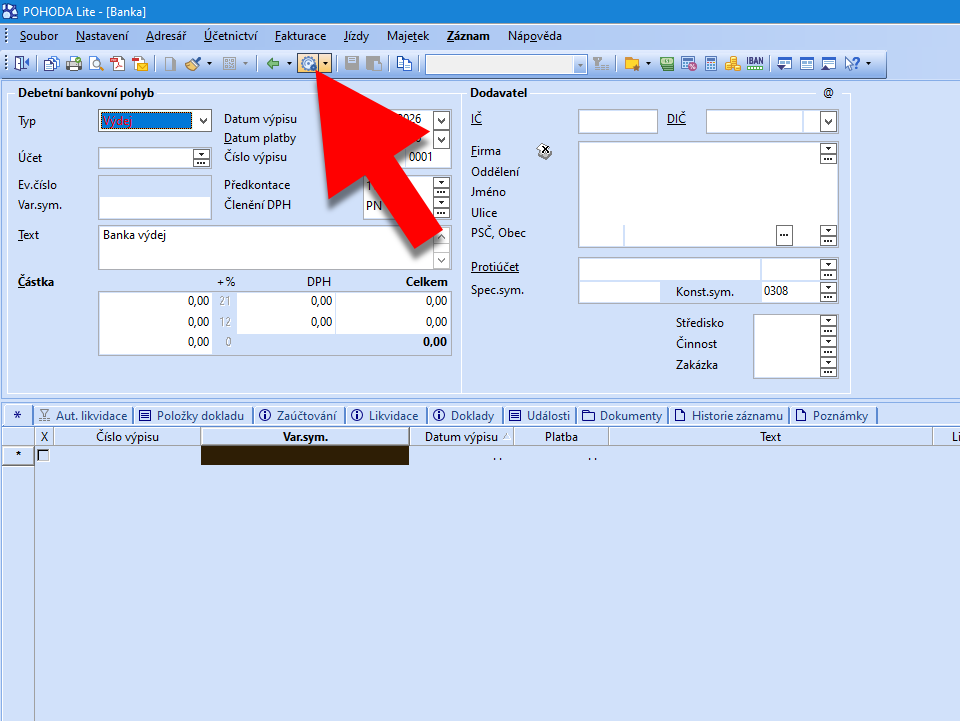
Wählen Sie im Menü „Bank“ die Option „Vorgänge“ → „Kontoauszüge laden“:
3.2 Auswahl der Dateien
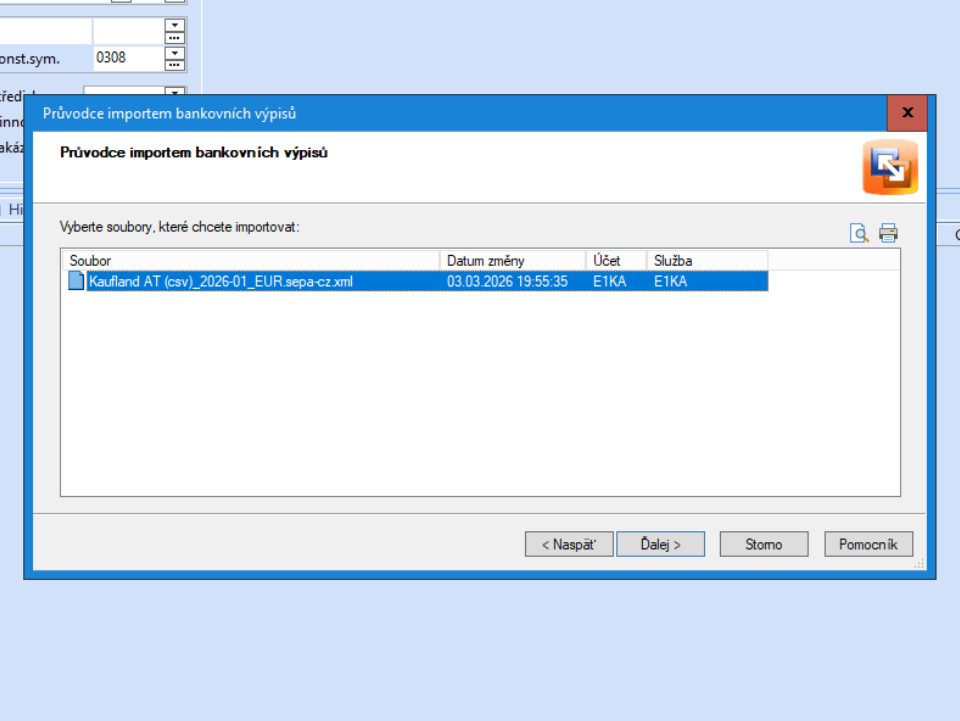
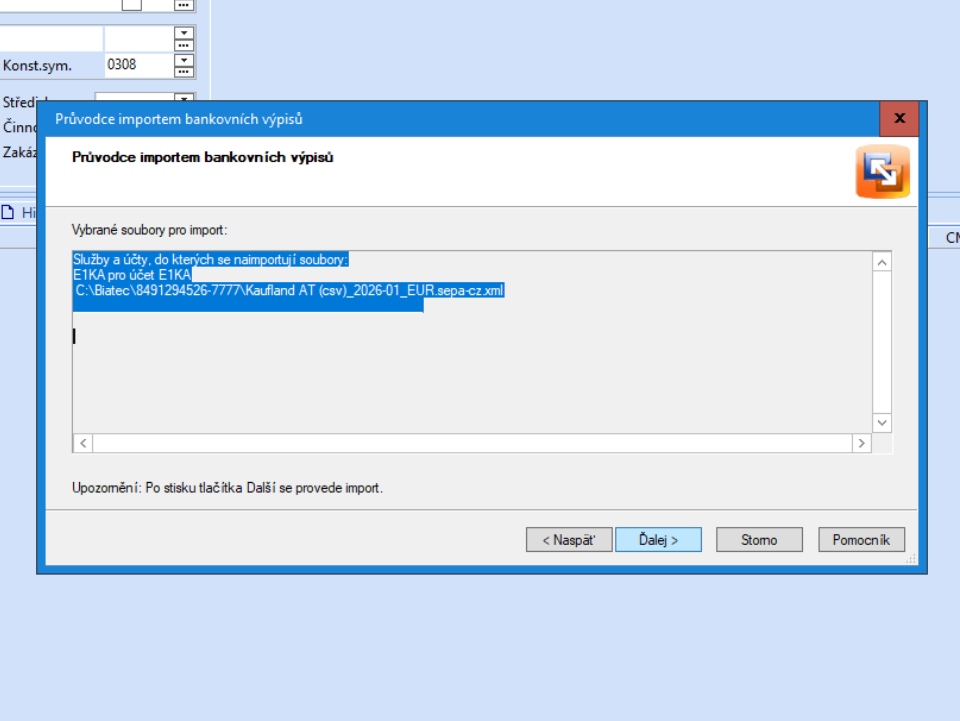
Wählen Sie im Dialogfeld die zu importierenden Dateien aus. POHODA findet die Dateien automatisch im festgelegten Ordner:
3.3 Import bestätigen
Bestätigen Sie die Dateiauswahl und starten Sie den Import:
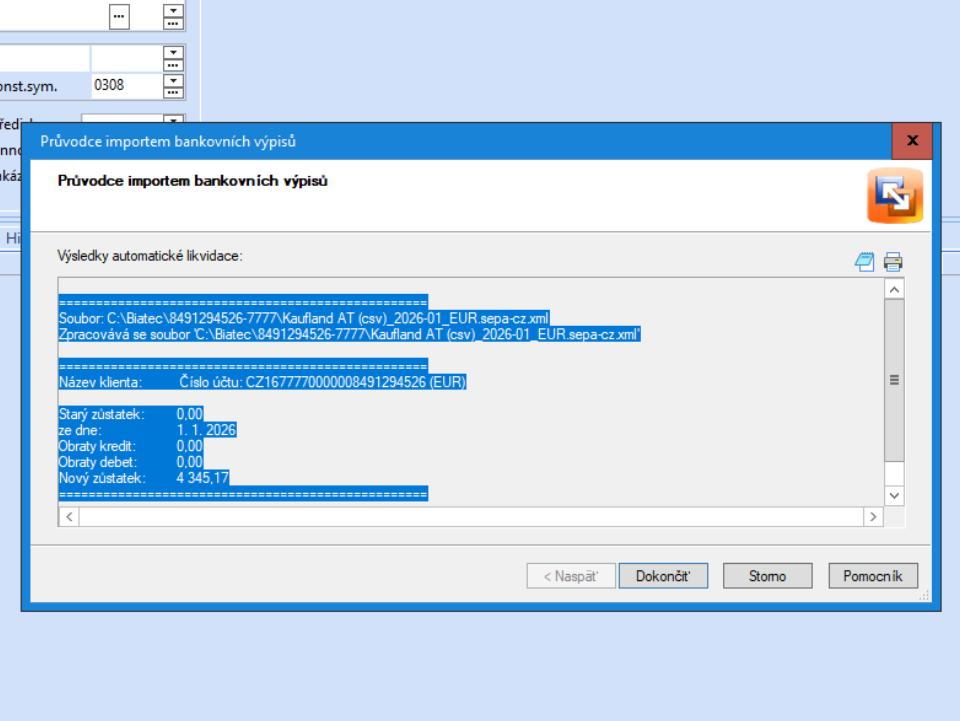
3.4 Ergebnis des Imports
Nach Abschluss des Imports zeigt POHODA das Ergebnis der Verarbeitung mit der Anzahl der erfolgreich importierten und gegebenenfalls fehlerhaften Datensätze an:
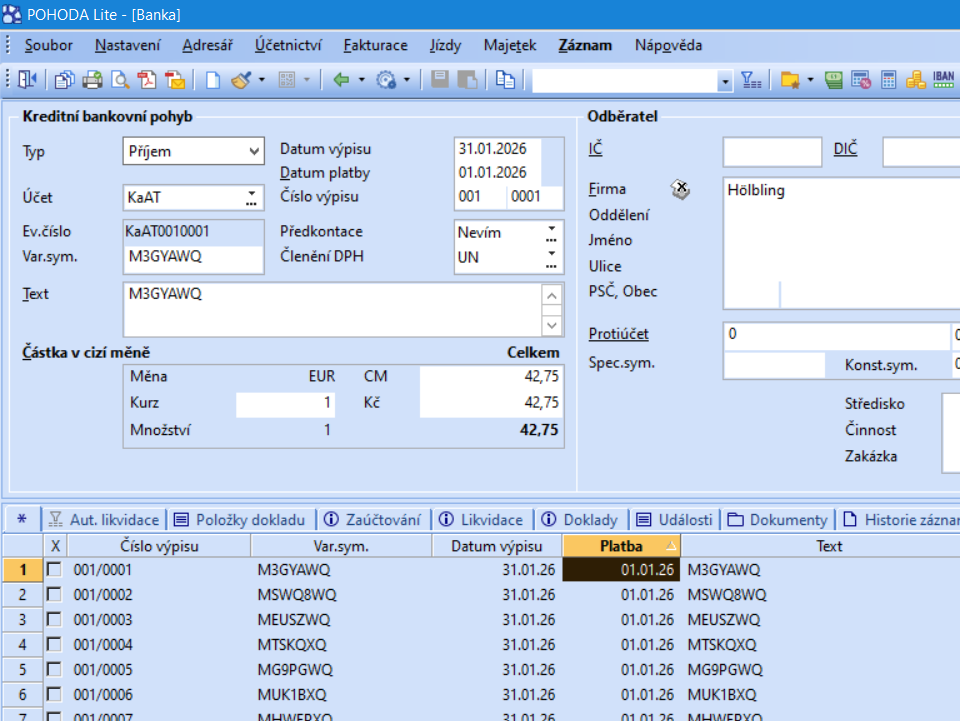
3.5 Importierte Transaktionen
Nach erfolgreichem Import werden die Transaktionen im Menü „Bank“ angezeigt. Sie können sie anschließend mit Rechnungen und Kassenbelegen abgleichen:
Hinweise und Fehlerbehebung
Häufige Probleme
| Problem | Lösung |
|---|---|
| POHODA meldet eine ungültige IBAN | Überprüfen Sie, ob die IBAN in den Bankkontoeinstellungen in POHODA genau mit der IBAN im SEPA-XML-Dokument übereinstimmt (einschließlich Leerzeichen) |
| Der Kontoauszug wurde im Ordner nicht gefunden | Überprüfen Sie den Pfad zum Ordner in den Einstellungen des Homebanking-Dienstes und stellen Sie sicher, dass Sie die Datei am richtigen Ort gespeichert haben |
| Fehler im Dateiformat | Stellen Sie sicher, dass Sie das SEPA-XML-Format (nicht GPC) heruntergeladen haben. Wählen Sie auf Biatec.cz die Schaltfläche „SEPA CZ“ oder „SEPA SK“ |
| Doppelte Transaktionen | POHODA überprüft auf Duplikate anhand von Datum und Betrag. Wenn Sie dieselbe Datei zweimal importieren, werden die Duplikate markiert |