Kompletny proces przetwarzania wyciągu

Szczegółowa instrukcja krok po kroku – od przesłania wyciągu bankowego aż po pobranie przekształconego pliku w formacie GPC lub SEPA XML.

1 Ekran startowy (pulpit nawigacyjny)

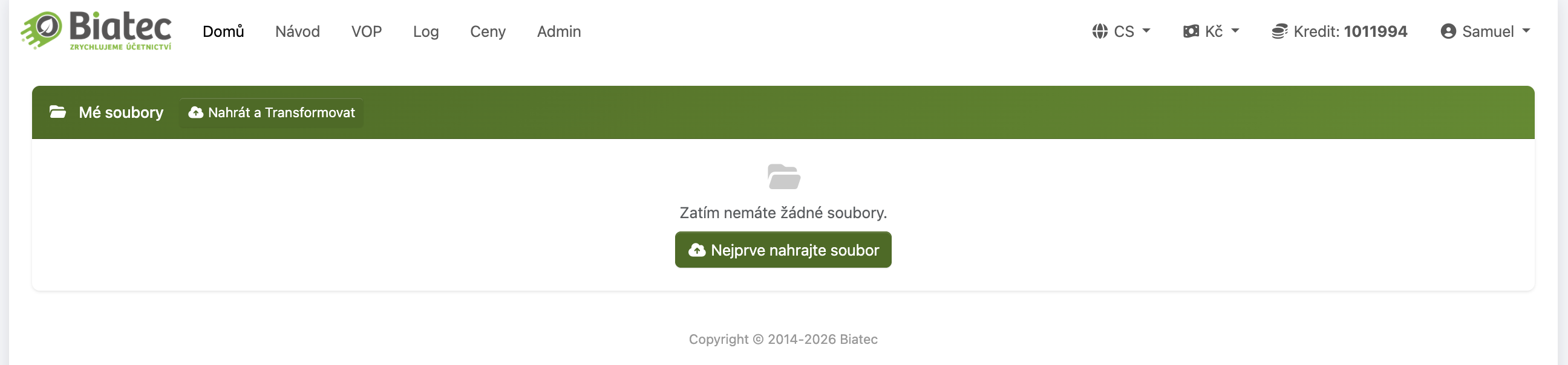
Po zalogowaniu wyświetla się pusty pulpit nawigacyjny z przyciskiem Prześlij nowy plik. Jeśli nie masz jeszcze żadnych przesłanych plików, zobaczysz komunikat informacyjny z instrukcją rozpoczęcia pracy.
Prazdny dashboard
Ekran startowy – pusty pulpit nawigacyjny z przyciskiem do przesyłania pliku

2 Przesyłanie pliku i ustawienia

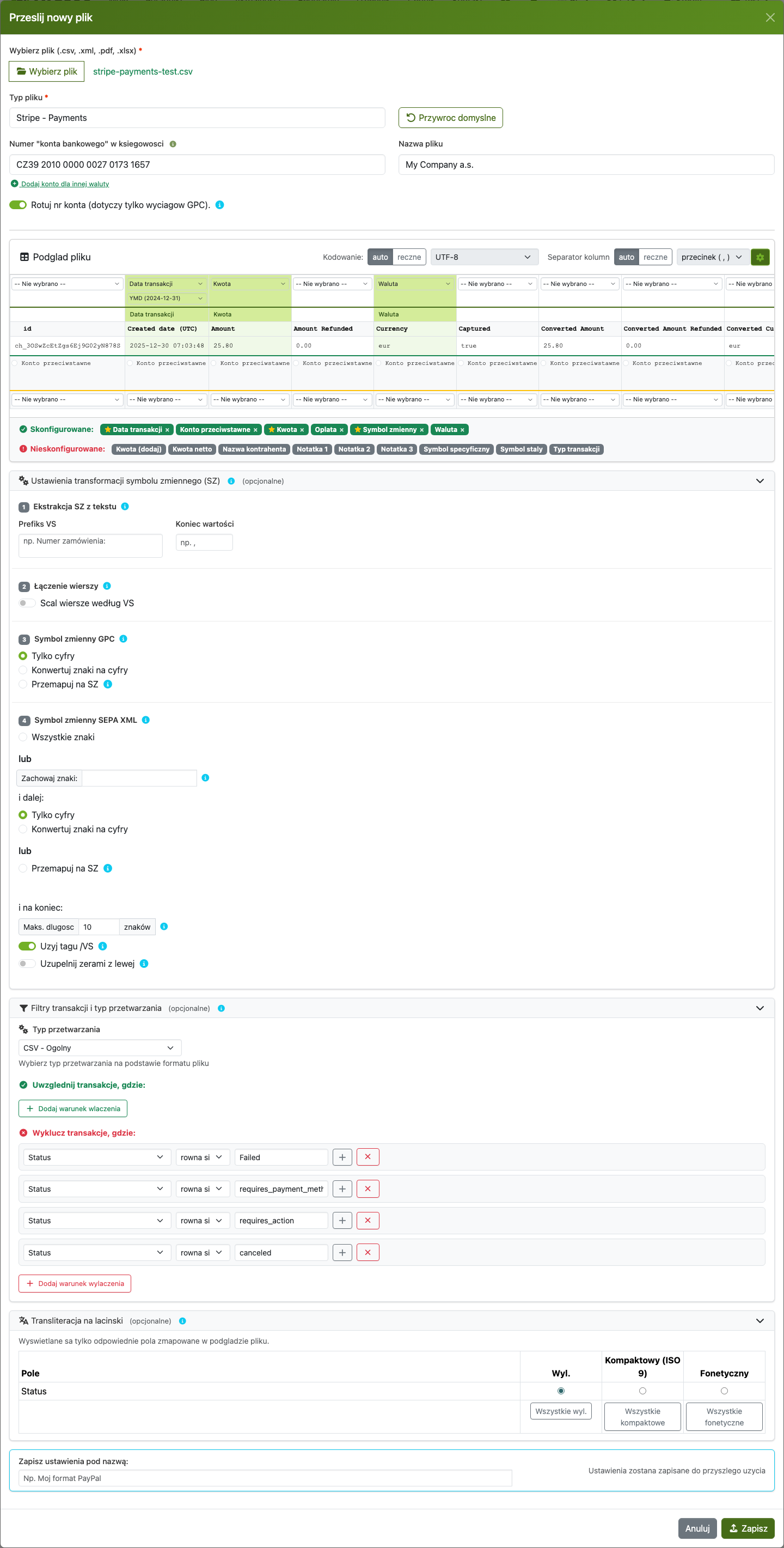
Kliknij przycisk Prześlij nowy plik. Otworzy się okno modalne z ustawieniami. Kliknij numery na obrazku, aby wyświetlić opis.
Modal przesyłania z adnotacjami
1
Wybierz plik do przekształcenia. Obsługiwane formaty: CSV, XML, PDF, XLSX.
2
Wybierz typ wyciągu bankowego lub bramki płatności. Ustawienia kolumn, filtrów i VS zostaną wstępnie wypełnione zgodnie z tym.
3
Przywraca wszystkie ustawienia do wartości domyślnych zgodnie z wybranym typem pliku.
4
Numer konta zapisany w dokumentacji księgowej (np. 123456/0900 lub IBAN). Użyj przycisku „+“ poniżej pola, aby dodać dodatkowe numery kont dla innych walut w wyciągu.
5
Opcjonalny opis pliku dla odniesienia (np. „Wyciąg ze stycznia 2024 r.“).
6
Przykładowe dane z pliku. Na listach rozwijanych nad kolumnami przypisz znaczenie najważniejszych kolumn (data, kwota, nazwa, opis...).
7
Kodowanie pliku źródłowego (UTF-8, Windows-1250...) i separator kolumn (przecinek lub średnik). Należy je zmienić tylko wtedy, gdy podgląd jest wyświetlany nieprawidłowo.
8
Pierwszy wiersz = zmapowane kolumny (do użycia w transformacji). Drugi wiersz = kolumny niezamapowane (można je przypisać lub zignorować).
9
Stopniowe ustawianie transformacji symbolu zmiennej. Sekwencyjnie: ekstrakcja → scalanie → formatowanie dla GPC → formatowanie dla SEPA XML.
10
Jeśli kolumna VS zawiera tekst złożony (np. „Numer zamówienia: ABC123, Kod: XYZ“ → „ABC123“), ustaw prefiks i znak końcowy.
11
Transakcje z tym samym VS są łączone w jedną. Kwoty są dodawane, używana jest najstarsza data, a opisy są scalane.
12
Format GPC wymaga dokładnie 10 cyfr. Ta opcja pozostawia tylko cyfry i wypełnia zerami od lewej strony. Alternatywnie można przekonwertować litery na cyfry (A=0, B=1...).
13
Zastępuje wartości VS zgodnie z określonym mapowaniem. Określ pary: oryginalna wartość w pliku źródłowym i nowa wartość w przekształconym pliku.
14
Ustawienia formatowania VS dla wyjścia SEPA XML (camt.053). XML jest bardziej elastyczny niż GPC - umożliwia również tekstowe VS.
15
Zachowaj oryginalny format VS, w tym litery, myślniki i inne znaki (np. INV-2024-001 pozostanie jako INV-2024-001).
16
Jeśli chcesz zachować niektóre znaki (np. - lub /) w trybie „Tylko cyfry“, wprowadź je tutaj. Przykład: INV-2024-001 ze znakiem - → -2024-001.
17
Zdecyduj, czy odfiltrować inne znaki (pozostawiając tylko cyfry), czy przekonwertować litery na cyfry (A=0, B=1...).
18
Zastępuje wartości VS zgodnie z określonym mapowaniem. Określ pary: oryginalna wartość w pliku źródłowym i nowa wartość w przekształconym pliku.
19
Zachowuje pierwsze N znaków VS i usuwa resztę. Dla SEPA XML maksimum wynosi 35 znaków (limit ISO 20022). Zależy to jednak od programu księgowego - np. Wellbeing akceptuje 20 znaków, jeśli wyłączysz /VS.
20
Jeśli włączone, /VS1234567890/SS/KS0308 jest wstawiane do EndToEndId. Dla Cool, wyłącz (sam numer jest wystarczający). Dla FlexiBee, pozostaw włączone.
21
Uzupełnia VS zerami od lewej do długości ustawionej w polu „Skróć do“. Przykład (10 znaków): 1234567 → 0001234567.
22
Tutaj decydujesz, które wiersze zostaną uwzględnione i wykluczone z końcowego zestawienia (np. zignoruj anulowane lub nieudane płatności).
23
Określa sposób przetwarzania pliku. Nie trzeba go zmieniać, jeśli typ pliku został wybrany prawidłowo. Dla większości plików CSV będzie to „CSV - Generic“.
24
Warunki włączenia: tylko transakcje spełniające te zasady pojawią się w danych wyjściowych.
25
Warunki wykluczenia: transakcje spełniające te reguły zostaną usunięte z danych wyjściowych (np. Status = Failed, anulowane).
26
Jeśli Twój program księgowy nie obsługuje znaków takich jak cyrylica i wyświetla je nieczytelnie, przekonwertuj je na czytelne znaki alfabetu łacińskiego. Dwa tryby: skrócony (ISO 9) lub fonetyczny.
27
Zapisuje bieżące ustawienia (numer konta, nazwę pliku, mapowanie kolumn, VS, filtry...) do wykorzystania w przyszłości. Przy następnym przesłaniu pliku tego samego typu zostaną one załadowane automatycznie.
28
Przesyła plik ze wszystkimi ustawieniami i rozpoczyna transformację.
Kliknij czerwone cyfry, aby wyświetlić opis każdej sekcji formularza
Wskazówka: Przesłanie pliku jest całkowicie bezpłatne i nie zużywa żadnych kredytów. Kredyty są odliczane dopiero przy odblokowaniu przekształconego pliku.

3 Filtry transakcji

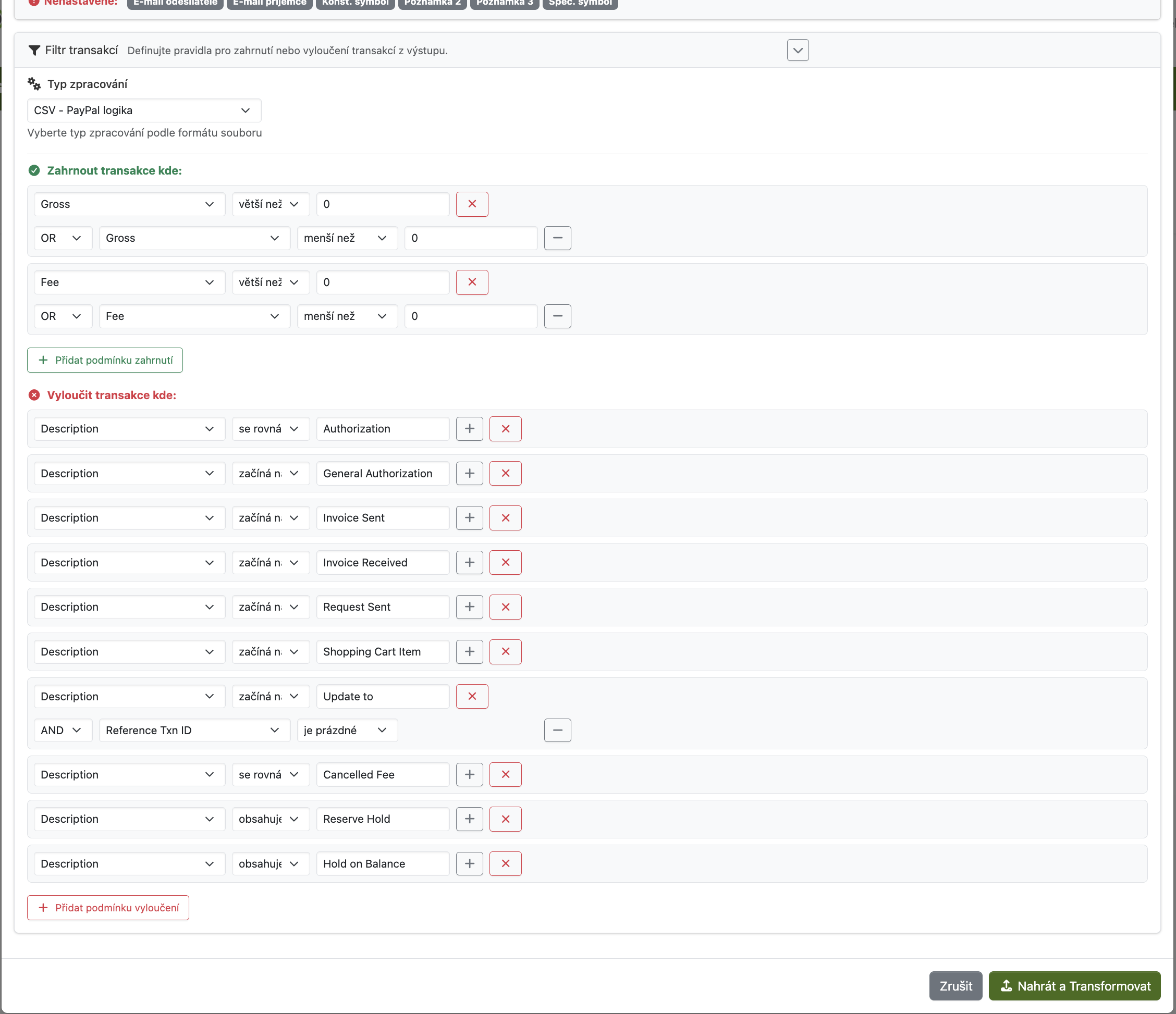
W sekcji Filtry transakcji możesz ustawić reguły, które automatycznie modyfikują lub wykluczają określone transakcje podczas transformacji. Wstępnie skonfigurowane reguły są już ustawione dla systemowych typów plików.

Każda reguła zawiera:

  • Warunek - która kolumna i jaka wartość (np. "Typ transakcji zawiera Opłatę")
  • Akcja - co ma się stać z transakcją (wykluczyć, zmienić wartość itp.)
Filtry transakcji
Wstępnie skonfigurowane filtry transakcji dla wybranego typu pliku

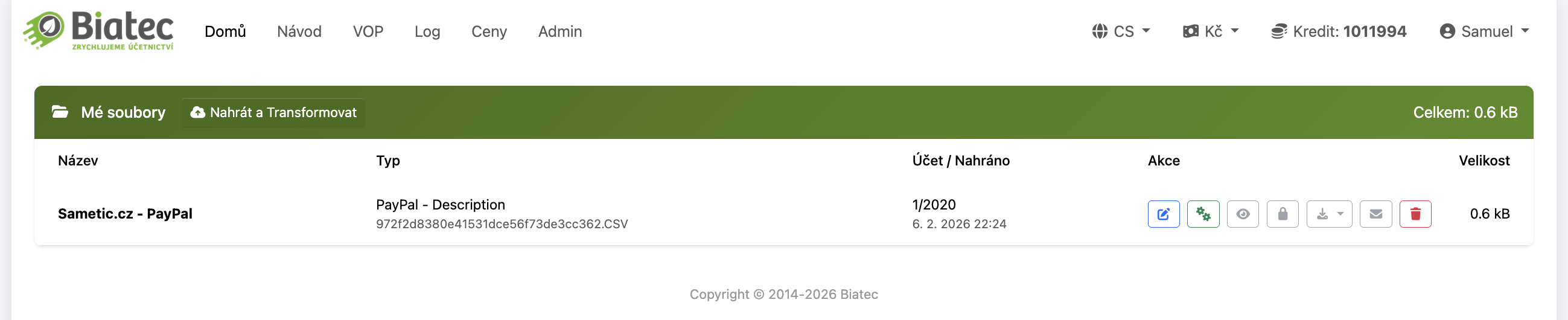
5 Nahrany subor v zozname

Po ulozeni sa subor objavi v zozname na dashboarde. Kazdy subor ma sadu akcnych tlacidiel:

  • Transformovat - spusti konverziu do GPC/SEPA formatu
  • Nahlad - zobrazi nahlad transformovaneho suboru
  • Odomknut - odomkne subor pre stiahnutie (spotrebuje kredity)
  • Stiahnut - stiahne GPC alebo SEPA XML subor
  • Upravit - otvorí nastavenia suboru
Zoznam suborov
Nahrany subor v zozname s akcnymi tlacidlami

6 Spustenie transformacie

Kliknite na ikonu Transformovat. System spracuje vas bankovy vypis a vytvori vystupny subor vo formate GPC (pripadne SEPA XML). Transformacia zvycajne trva len niekolko sekund.

Spustenie transformacie
Spustenie transformacie bankoveho vypisu

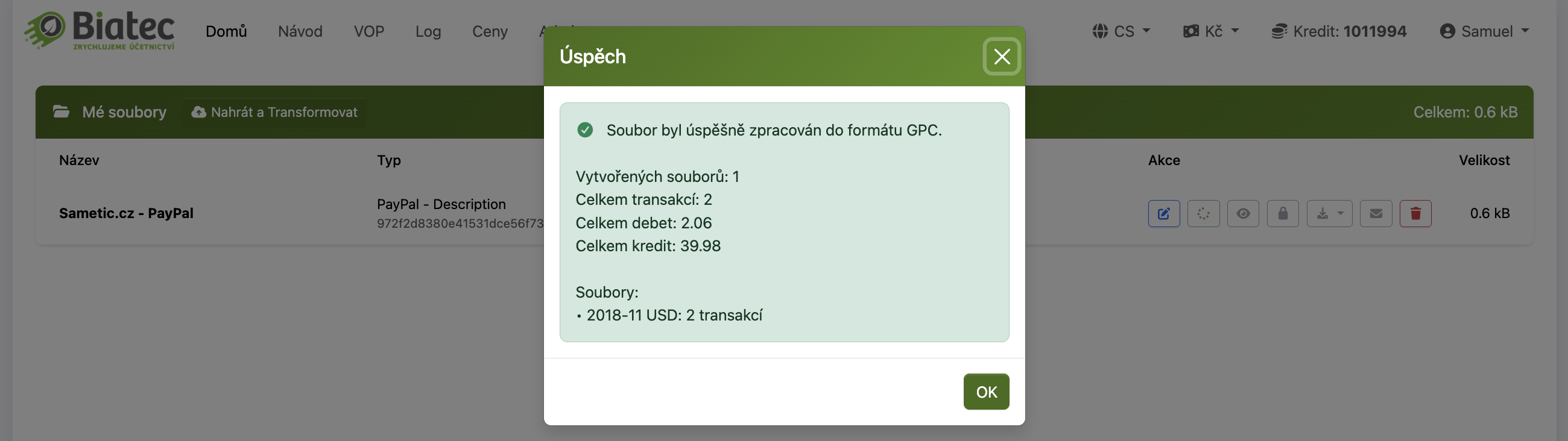
7 Vysledok transformacie

Po uspesnej transformacii sa zobrazi suhrn s informaciami:

  • Pocet spracovanych transakcii
  • Pocet vylucenych transakcii (podla filtrov)
  • Celkova suma (debet/kredit)
  • Obdobie transakcii
Vysledok transformacie
Suhrn vysledku transformacie - pocet transakcii, suma, obdobie

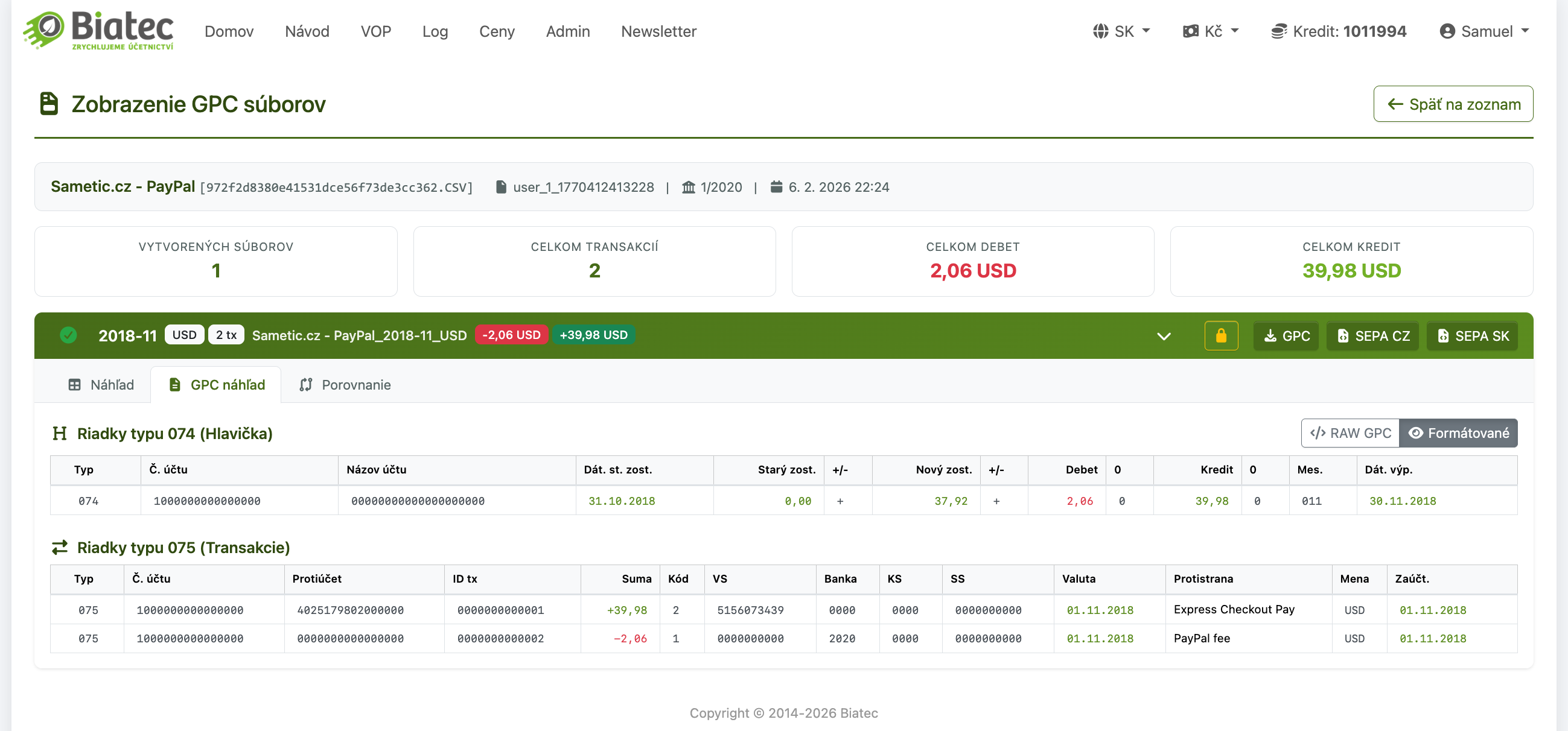
8 Zobrazenie GPC nahladu

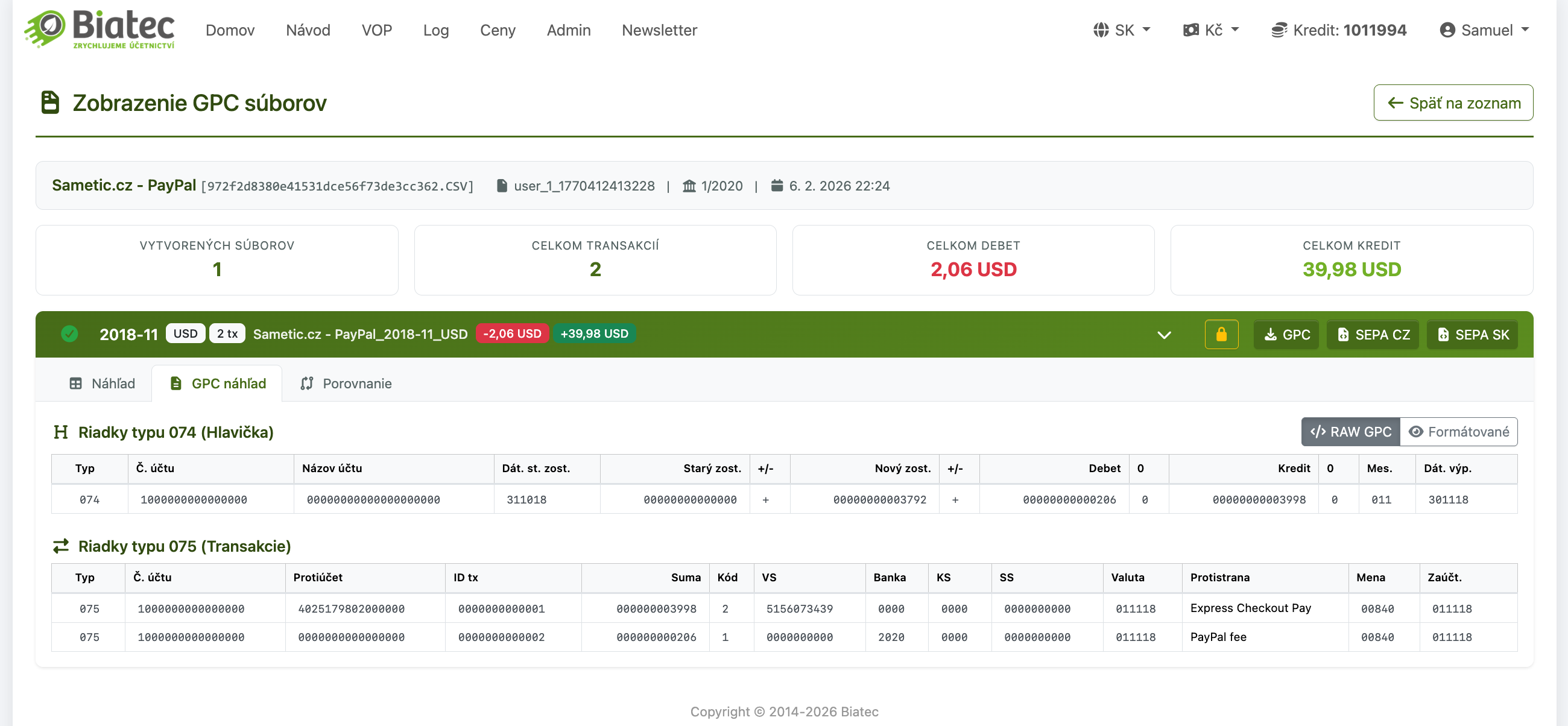
Kliknite na ikonu Nahlad pre zobrazenie transformovaneho suboru. V založke Nahlad su dostupne dva rezimy zobrazenia:

  • RAW - surovy text GPC suboru presne tak, ako bude ulozeny
  • Formatovane - prehliadna tabulka s farebnymi polozkami pre lepsiu citatelnost
GPC nahlad RAW
GPC nahlad - RAW rezim (surovy text)
GPC nahlad formatovane
GPC nahlad - formatovane zobrazenie s farebnymi polozkami

9 Odomknutie vypisu

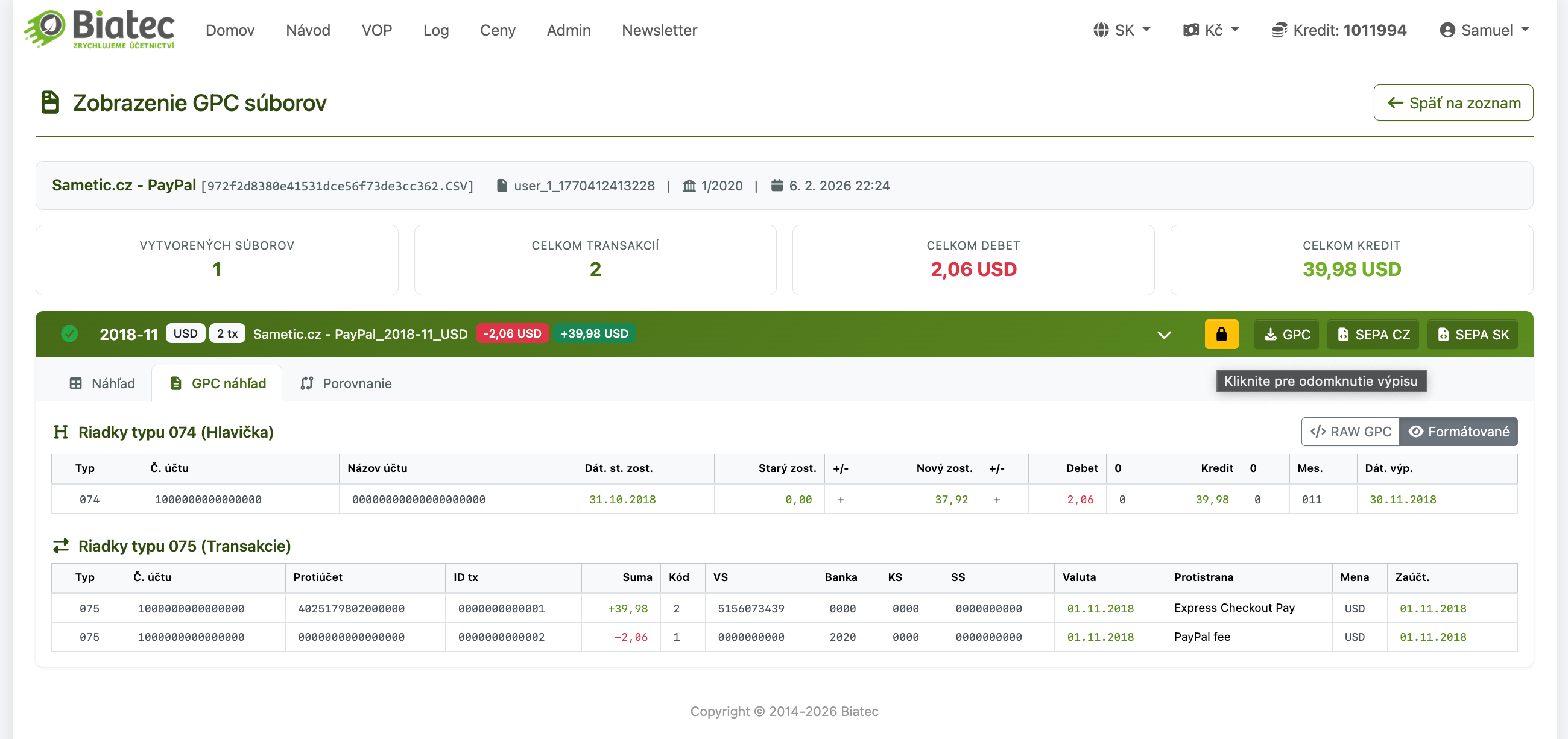
Transformovany subor je najskor zamknuty . Pre stiahnutie je potrebne ho odomknut, co spotrebuje kredity (1 riadok vstupného výpisu = 1 kredit).

Kliknite na ikonu Odomknut. Zobrazi sa dialog s poctom potrebnych kreditov. Po potvrdeni bude subor odomknuty a pripraveny na stiahnutie.
Odomknutie suboru
Dialog na odomknutie suboru - zobrazuje potrebny pocet kreditov
Pozor: Ak po odomknuti zmenite nastavenia suboru a spustite novu transformaciu, budete opatovne vyzvanai na odomknutie a spotrebujete dalsie kredity.

10 Stiahnutie suborov

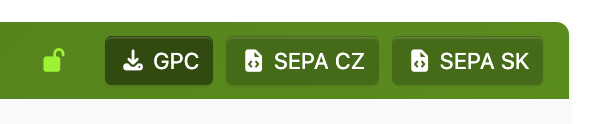
Po odomknuti su dostupne nasledovne formaty na stiahnutie:

  • GPC - standardny format pre ceske a slovenske uctovne systemy (Pohoda, Money S3, ...)
  • SEPA XML CZ - format camt.053 s ceskymi IBAN/BIC udajmi
  • SEPA XML SK - format camt.053 so slovenskymi IBAN/BIC udajmi
Stiahnutie suboru
Moznosti stiahnutia - GPC, SEPA XML CZ, SEPA XML SK

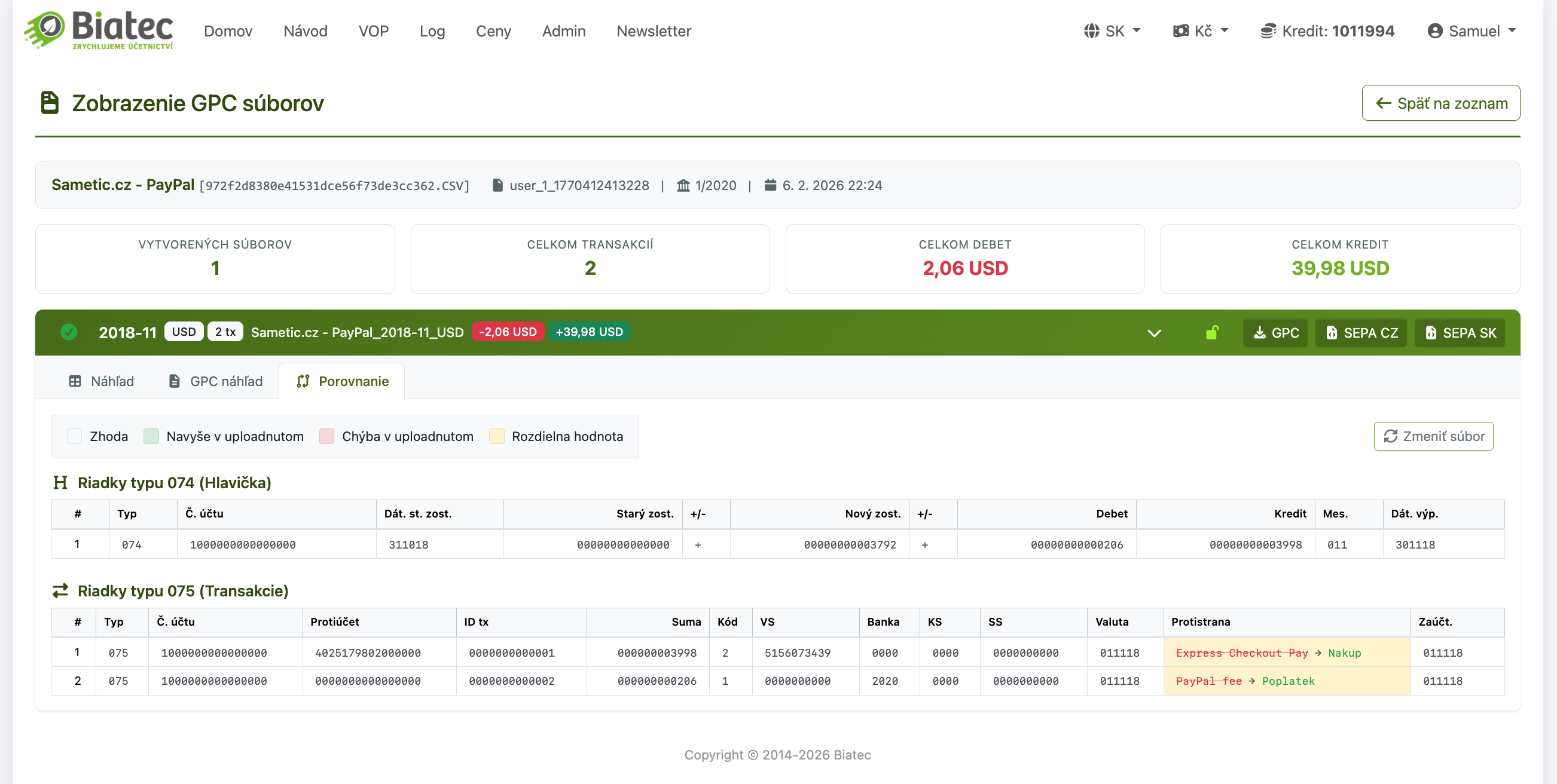
11 Porovnanie s inym GPC

Biatec ponuka moznost farebneho porovnania vygenerovaneho GPC suboru s referencnym suborom. Tato funkcia je uzitocna na overenie spravnosti transformacie.

V založke Porovnanie nahrajte referencny GPC subor. System zvyrazni rozdiely:

  • Zelene - zhodne udaje
  • Cervene - odlisne udaje
Farebne porovnanie GPC
Farebne porovnanie dvoch GPC suborov - rozdiely su zvyraznene

Zhrnutie procesu

Kompletny proces spracovania bankoveho vypisu v 6 hlavnych krokoch:

  1. Nahrat - nahrajte bankovy vypis (CSV, XML, XLS, PDF)
  2. Namapovat - skontrolujte alebo upravte mapovanie stlpcov
  3. Nastavit filtre - volitelne upravte pravidla pre transakcie
  4. Transformovat - spustite konverziu do GPC/SEPA formatu
  5. Odomknut - odomknite subor pomocou kreditov
  6. Stiahnut - stiahnite hotovy subor a importujte do uctovnictva